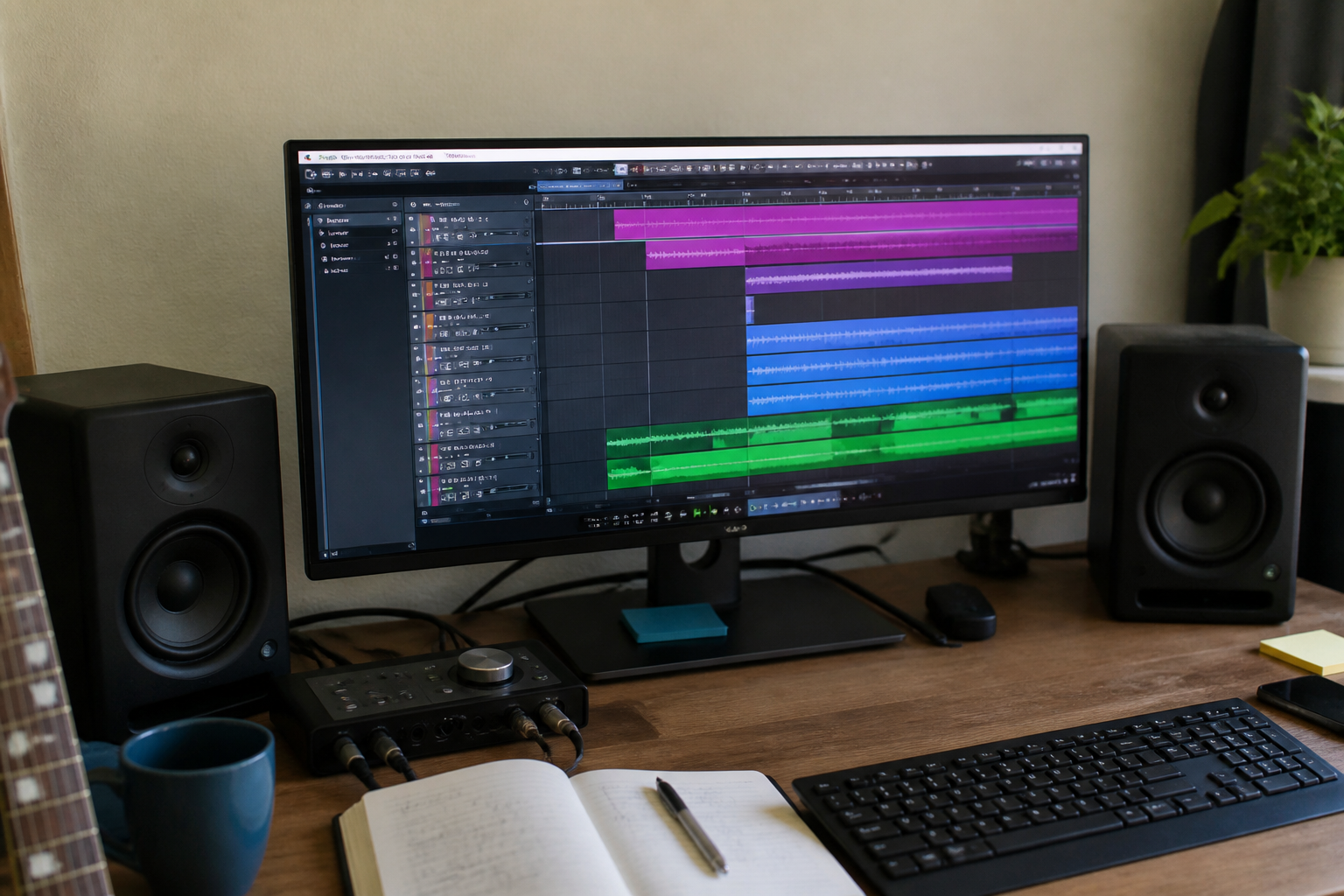

Je hebt een idee, een melodie in je hoofd of een verhaal dat je wilt delen. Je schuift je stoel naar voren, opent je muzieksoftware en... dan begint het.
▶Inhoudsopgave
Dat kleine beetje twijfel. Hoe werkt dit nou precies? Audio opnemen in een DAW (Digital Audio Workstation) klinkt technisch, maar het is eigenlijk gewoon de digitale versie van een cassettebandje opnemen.
Alleen dan met veel meer mogelijkheden. Het hoeft niet ingewikkeld te zijn.
In dit artikel neem ik je stap voor stap mee door het proces, zodat je straks zelfverzekerd die opname-knop indrukt.
Wat is een DAW eigenlijk?
Laten we beginnen bij het begin. Een DAW is simpelweg de software op je computer waarmee je audio opneemt, bewerkt en mixt.
Denk aan programma’s als Ableton Live, FL Studio, Logic Pro X of de gratis opties zoals GarageBand.
Hoewel elke DAW er anders uitziet en zijn eigen trucjes heeft, doen ze allemaal hetzelfde basiswerk: ze nemen geluid op en laten je het terugluisteren en bewerken. Het maakt niet uit welke je kiest; de principes die we hier bespreken, werken in bijna elke DAW.
De benodigde apparatuur
Om geluid op te nemen, heb je meer nodig dan alleen je laptop. Je hebt een brug nodig tussen de echte wereld (geluidsgolven) en je computer (digitale data).
Audio-interfaces: De brug naar je computer
Die brug heet een audio-interface. Een audio-interface is een apparaatje dat je via USB op je computer aansluit.
Microfoons: Kies het juiste gereedschap
Het neemt het signaal van een microfoon of instrument op en zet het om naar een digitaal signaal dat je DAW begrijpt. Voor beginners zijn er goede opties te vinden rond de €100 tot €200. Populaire modellen zijn de Focusrite Scarlett Solo (rond de €149) of de Steinberg UR22C (rond de €219).
Deze interfaces hebben XLR-ingangen voor microfoons en phantom power (meestal 48V), wat nodig is voor bepaalde soorten microfoons. Kies een interface met minimaal één goede microfoon-ingang, en je bent al een heel eind op weg. Microfoons zijn er in twee hoofdtypes voor beginners: dynamisch en condensator. De keuze hangt af van waar je opneemt.
- Dynamische microfoons zijn robuust en minder gevoelig voor achtergrondgeluid. Ideaal als je niet in een geluiddichte kamer opneemt. De Shure SM58 is een klassieker (rond de €119) en wordt veel gebruikt voor zang en gitaarversterkers.
- Condensatormicrofoons zijn gevoeliger en vangen meer details op, wat geweldig is voor zang en akoestische instrumenten, maar ze vangen ook meer achtergrondgeluid op. De Audio-Technica AT2020 (rond de €139) is een uitstekende starter-condensator.
Heb je een stille kamer? Ga voor een condensator.
Werk je in een rumoerige omgeving? Dan is een dynamische microfoon veiliger.
Stap-voor-stap audio opnemen in je DAW
Oké, de apparatuur is aangesloten. Laten we gaan opnemen.
Stap 1: Je audio-interface instellen
We gebruiken hier een algemene aanpak die in bijna elke DAW werkt, of je nu Logic, Ableton of FL Studio gebruikt. Zorg dat je de nieuwste drivers van je audio-interface hebt geïnstalleerd. Dit doet meestal de software van het merk zelf (bijvoorbeeld Focusrite Control).
Zet de gain-knop op je interface laag voordat je begint. Sluit je microfoon aan met een XLR-kabel.
Stap 2: Het project voorbereiden
Open je DAW en start een nieuw project. Stel de sample rate in op 44.1 kHz of 48 kHz – dit zijn de standaarden voor muziek en video. De bitdiepte mag op 24-bit blijven staan; dat geeft je meer speelruimte dan 16-bit.
Zorg dat je DAW de juiste audio-interface als input herkent. Dit vind je meestal in de audio-instellingen van je DAW.
Stap 3: Een audiotrack aanmaken
Maak een nieuwe track aan in je project. Kies voor een 'audio track' of 'record track'.
Geef de track een logische naam, zoals 'Zang' of 'Gitaar', zodat je het overzicht houdt. Zet de input van de track op de juiste ingang van je audio-interface (bijvoorbeeld 'Input 1'). Voordat je opneemt, moet je het volume goed instellen. Dit heet gain staging.
Stap 4: De gain staging instellen (cruciaal!)
Je wilt voorkomen dat het signaal te hard binnenkomt (clipping, wat vervelende ruis geeft) of te zacht (waardoor je later de versterking moet opdrijven en ruis introduceert). Vraag de zanger of musicus te spelen op een normaal volume.
Kijk naar de meters in je DAW of op je audio-interface. Het ideale niveau ligt rond de -18dBFS tot -12dBFS. Dat betekent dat de meter oranje knippert maar nooit rood wordt.
Draai de gain-knop op je interface zolang tot je op dit niveau zit. Dit is de basis voor een schoon geluid.
Zet de track in record-modus (meestal een rode stip bij de track). Druk in de DAW op de globale record-knop (vaak een rode knop bovenin het scherm). Je ziet nu een rode balk lopen terwijl de muziek speelt.
Stap 5: Opnemen maar
Druk op stop wanneer je klaar bent. Luister meteen terug naar wat je hebt opgenomen.
Is het geluid helder? Zit er geen ruis op? Als het goed klinkt, ben je klaar.
Je opname bewerken
Nu je audio opgenomen is, kan het bewerken beginnen. Dit is waar de magie gebeurt.
Je hoeft niet meteen perfect te zijn. Je weg vinden in een nieuwe DAW is de eerste stap om je creatieve ideeën moeiteloos om te zetten in een strakke indie-track.
Je kunt delen die je niet leuk vindt gewoon uitknippen. Gebruik de 'cut' of 'split' tool om ongewenste stiltes of fouten te verwijderen. Veel DAW's hebben een 'comping'-functie, waarmee je meerdere takes kunt samenvoegen tot één perfecte opname. Dit is ideaal voor je zangopnames netjes editen: zing een stuk drie keer en kies de beste delen van elke take.
Effecten toevoegen: de kers op de taart
Nadat je audio bewerkt is, kun je effecten toevoegen om het geluid op te poetsen. De meest essentiële effecten voor beginners zijn:
- EQ (Equalizer): Hiermee pas je de frequenties aan. Bijvoorbeeld: te veel lage tonen weghalen bij een zangtrack om het geluid helderder te maken.
- Compressie: Dit egaliseert het volume. Zachte delen worden iets harder, harde delen worden iets zachter. Handig voor een constante zangperformance.
- Reverb: Geeft een gevoel van ruimte, alsof je in een kamer of zaal staat. Te veel reverb kan het gelijd vaag maken, dus gebruik het met mate.
Probeer niet meteen alle effecten tegelijk. Begin met een beetje EQ en compressie, en voeg pas later reverb of delay toe.
Gratis DAW opties om te starten
Je hebt geen duizenden euro’s nodig om te beginnen. Er zijn uitstekende gratis DAW's beschikbaar:
- GarageBand: Alleen voor Apple-gebruikers. Super makkelijk en gratis. Perfect om de basis te leren.
- Cakewalk by BandLab: Een volwaardige DAW voor Windows-gebruikers. Helemaal gratis en ontzettend krachtig.
- LMMS: Een open-source optie die goed werkt op verschillende besturingssystemen.
Met deze gratis tools kun je al professionele resultaten behalen zonder een cent uit te geven aan software.
Conclusie
Audio opnemen in je DAW is een vaardigheid die je snel onder de knie krijgt, net als MIDI opnemen in je DAW. Het draait allemaal om de juiste voorbereiding: goede apparatuur aansluiten, de gain staging goed instellen en oefenen, oefenen, oefenen.
Vergeet niet dat elke professional ooit is begonnen met een simpele opname in een basic DAW.
Gebruik de stappen in dit artikel als leidraad, maar probeer vooral van je eigen proces te genieten. Dus, sluit je microfoon aan, open je DAW en druk op record. Je muzikale reis begint nu.
Veelgestelde vragen
Wat is een DAW en waarom is het belangrijk?
Een DAW, of Digital Audio Workstation, is in feite de software die je gebruikt om geluid op te nemen, te bewerken en te mixen.
Welke apparatuur heb ik nodig om audio op te nemen?
Denk aan programma’s zoals Ableton Live of GarageBand. Het is essentieel omdat het de digitale versie is van een cassettebandje, maar dan met veel meer mogelijkheden om je geluid te perfectioneren.
Wat is het verschil tussen een dynamische en condensator microfoon?
Om geluid op te nemen heb je meer nodig dan alleen je computer. Je hebt een audio-interface nodig, die als brug fungeert tussen je geluidsbron (microfoon of instrument) en je computer. Daarnaast is een microfoon belangrijk, en er zijn goede opties te vinden voor beginners rond de €100-€200, zoals de Focusrite Scarlett Solo of Steinberg UR22C. Kies een microfoon die past bij de omgeving waarin je opneemt.
Er zijn verschillende soorten microfoons, maar dynamische microfoons zijn robuust en minder gevoelig voor achtergrondgeluid, waardoor ze ideaal zijn voor opnames in minder geluiddichte ruimtes.
Hoe begin ik met audio opnemen in mijn DAW?
Condensatormicrofoons daarentegen zijn gevoeliger en vangen meer details op, wat geweldig is voor zang en akoestische instrumenten, maar ze vangen ook meer achtergrondgeluid op. Kies de microfoon die het beste past bij de omstandigheden waarin je opneemt. Begin met het aansluiten van je audio-interface op je computer en het installeren van de bijbehorende stuurprogramma’s.
Open vervolgens de audio-instellingen in je DAW en selecteer de audio-interface als invoerapparaat. Zo kun je beginnen met het opnemen van geluid en het bewerken ervan.
Is een gratis DAW geschikt voor beginners?
Ja, zeker! GarageBand is een uitstekende optie voor beginners, omdat het een gebruiksvriendelijke interface heeft, veel virtuele instrumenten biedt en zelfs leerzame lessen bevat.
Tracktion Waveform Free is ook een goede keuze, omdat het geen beperkingen heeft qua aantal tracks en plug-ins, waardoor je vrij kunt experimenteren.