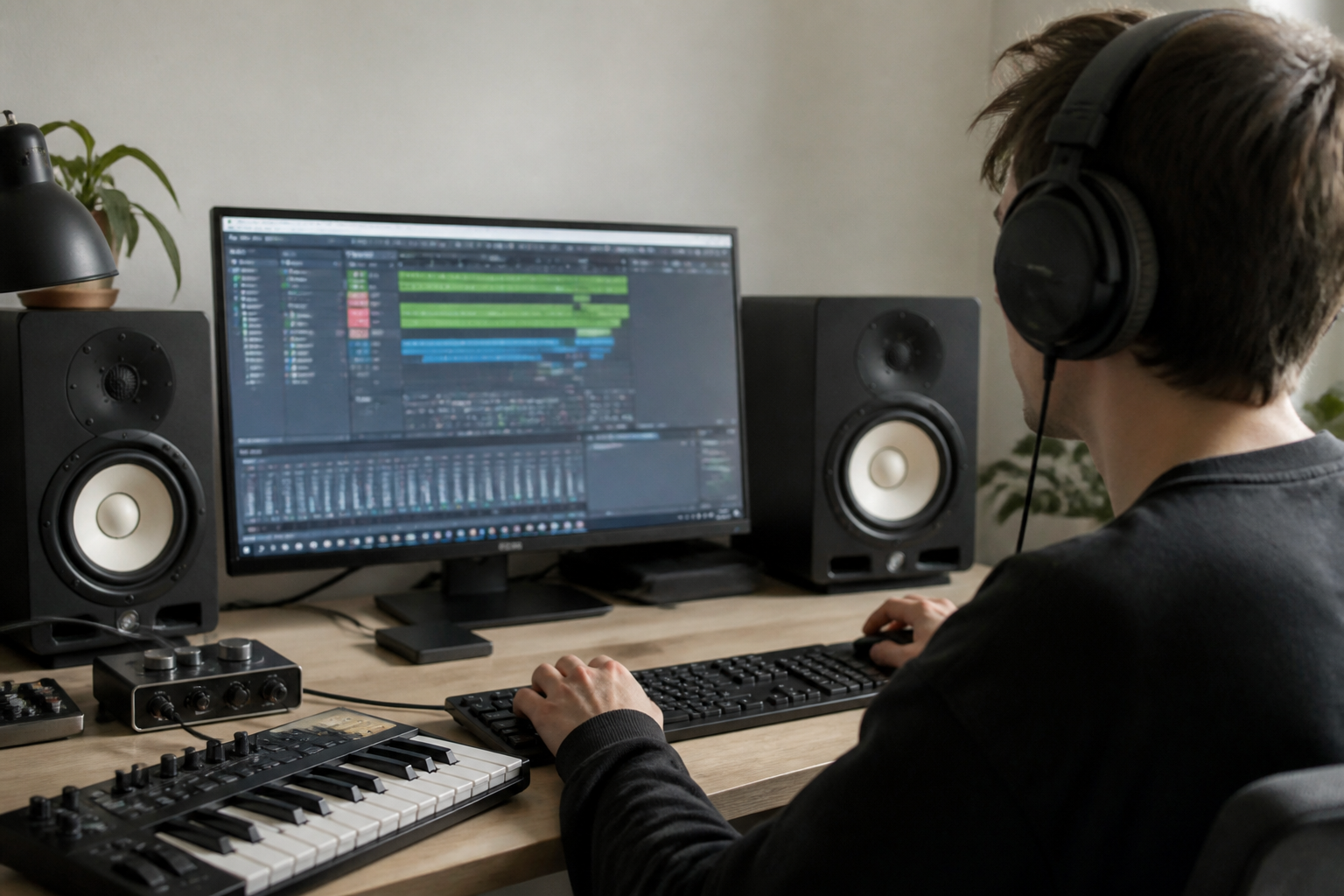

Stel je voor: je hebt een killer-melodie in je hoofd, een gitaarriff die je direct wilt vastleggen, of je wilt gewoon je zangdemo opnemen. Je opent je DAW, en dan… stilte.
▶Inhoudsopgave
- Wat is een DAW eigenlijk?
- De makkelijkste DAW voor beginners
- De benodigde hardware: wat heb je echt nodig?
- Stap-voor-stap audio opnemen in je DAW
- Belangrijke instellingen: Sample Rate en Bit Depth
- Audio bewerken: van opname naar eindproduct
- Handige tips voor betere opnames
- Veelvoorkomende problemen en oplossingen
- Is een gratis DAW goed genoeg?
- Veelgestelde vragen
Je kijkt naar een scherm vol knoppen, meters en lijnen, en je hebt geen idee waar je moet beginnen. Herkenbaar? Geen zorgen. Audio opnemen voelt in het begin misschien als het besturen van een ruimteschip, maar het is eigenlijk heel logisch zodra je de basis kent. In dit artikel neem ik je mee, stap voor stap, naar je eerste perfecte opname. Laten we beginnen.
Wat is een DAW eigenlijk?
Een DAW, oftewel Digital Audio Workstation, is simpelweg de software op je computer waar je alles in doet: opnemen, bewerken, mixen en masteren.
Denk aan namen als Ableton Live, Logic Pro X, Pro Tools, Cubase, Studio One of de gratis GarageBand. Het is je virtuele opnamestudio. Alle DAW’s doen min of meer hetzelfde, maar ze zien er iets anders uit. De keuze hangt af van je budget en je smaak, maar voor beginners maakt het niet zoveel uit welke je pakt, zolang je maar begint.
De makkelijkste DAW voor beginners
Als je een Apple-gebruiker bent, is GarageBand je beste vriend. Het zit vaak al op je Mac of iPad, is gratis en super intuïtief.
Je kunt direct aan de slag zonder ingewikkelde instellingen. Voor Windows-gebruikers of als je verder wilt groeien, zijn Ableton Live Intro (rond de €99) en Logic Pro X (een eenmalige betaling van rond de €199) topkeuzes.
Ze zijn professioneel maar nog steeds begrijpelijk. Pro Tools is de industriestandaard in grote studio’s, maar heeft vaak een steilere leercurve. Kies vooral wat bij jou past, maar hou het simpel voor je eerste stappen.
De benodigde hardware: wat heb je echt nodig?
Je hebt niet meteen een miljoenenstudio nodig. Voor goede opnames heb je een paar essentiële onderdelen nodig.
Audio Interface
Hier is de basis-uitrusting: Dit is het doosje dat je microfoon en computer met elkaar verbindt. De audio-interface zorgt ervoor dat je geluid scherp en zuiver binnenkomt. Een populaire starter is de Focusrite Scarlett 2i2 (rond €180), maar er zijn goedkopere opties zoals de Focusrite Solo (rond €110).
Microfoon
Andere betrouwbare merken zijn Steinberg (UR22) en PreSonus (AudioBox). Wat je opneemt, bepaalt welke microfoon je nodig hebt.
Luisteren: Koptelefoon en Monitors
Voor zang en akoestische gitaar is een condensatormicrofoon ideaal. Voor harde geluiden zoals drums of versterkers pak je een dynamische microfoon. Een goede beginnarende microfoon is de Rode NT1 (rond €180) of de Shure SM58 (rond €100), die onverwoestbaar is.
Wil je het heel simpel houden? USB-microfoons zoals de Rode NT-USB Mini (rond €100) plug je rechtstreeks in je computer, zonder extra interface.
Kabels
Je moet horen wat je opneemt. Een gesloten koptelefoon (zoals de Beyerdynamic DT 770 Pro, rond €180) is ideaal voor opnames omdat het geluid niet teruglekt naar de microfoon.
Later, als je gaat mixen, zijn studio-monitors (luidsprekers) fijn, zoals de Yamaha HS5 (rond €300 per stuk). Vergeet niet de kabels! Voor een conventionele microfoon heb je een XLR-kabel nodig om de microfoon op je interface aan te sluiten.
Stap-voor-stap audio opnemen in je DAW
Oké, hardware aangesloten? Laten we gaan opnemen.
Stap 1: Configureer je audio-interface
We gaan uit van een standaard DAW, maar de stappen zijn in bijna elk programma hetzelfde. Als je je interface aansluit, moet je DAW weten dat hij die moet gebruiken.
Stap 2: Maak een nieuw project en track
Ga naar de audio-instellingen in je DAW (meestal onder ‘Preferences’ of ‘Settings’). Selecteer je interface als de hoofduitvoer en invoer. Zet de buffer size laag (bijvoorbeeld 128 of 256 samples) om vertraging (latency) te minimaliseren, zodat je direct hoort wat je speelt zonder echo. Start een nieuw project.
Kies een template als je wilt, of begin leeg. Maak daarna een nieuwe track aan.
Stap 3: Stel de input in
In de meeste DAW’s klik je op “Add Audio Track” of “New Audio Track”. Geef de track een logische naam, zoals “Zang” of “Gitaar”. Wil je liever MIDI opnemen in je DAW?
Selecteer dan een instrument-track en kijk naar de input-knop. Stel deze in op de poort waar je microfoon op is aangesloten (bijvoorbeeld Input 1 op je interface).
Stap 4: Zet de meting aan (Monitoring)
Zorg dat de knop op de interface zelf op ‘Mic’ staat (niet op ‘Line’), tenzij je een keyboard aansluit.
Veel DAW’s hebben een knopje met een “I” (voor Input) of een knop met een speakericoon op de track. Klik dit aan. Nu kun je door je koptelefoon horen wat er in de microfoon komt. Let op: zet de monitoring niet aan als je de speakers gebruikt om terugloop (feedback) te voorkomen. Dit is cruciaal.
Stap 5: Stel het volume in (Gain staging)
Spreek of zing nu in de microfoon op een normale volume. Kijk naar de meter op je track.
Je wilt dat de balken groen of geel kleuren, maar nooit rood.
Stap 6: Opnemen maar!
Rood betekent clipping (distorsie), en dat wil je vermijden. Pas de gain (het volume) aan op je audio-interface totdat de meter net niet rood wordt.
Klik op de rode opnameknop (meestal een cirkel) of druk op je toetsenbord op ‘R’ (afhankelijk van je DAW). Sommige DAW’s hebben een “count-in” (een aftelling), zodat je niet meteen begint. Speel of zing nu je partij in. Mocht je tijdens het opnemen vertraging ervaren, los dan de latency in je DAW op.
Stap 7: Afspelen en controleren
Klik op stoppen als je klaar bent. Luister terug wat je hebt opgenomen. Klinkt het helder?
Is het te zacht of te hard? Als het te hard is en kraakt, moet je de gain lager zetten en opnieuw opnemen. Als het te zacht is, kun je het volume later nog wat opkrikken, maar probeer het geluid bij de bron zo sterk mogelijk op te nemen zonder clipping.
Belangrijke instellingen: Sample Rate en Bit Depth
Als je een nieuw project start, moet je vaak kiezen voor sample rate en bit depth. Dit klinkt technisch, maar het is simpel.
- Sample Rate: Dit bepaalt hoeveel geluidsfragmenten per seconde worden opgenomen. 44.1 kHz is de standaard voor muziek (cd-kwaliteit). Als je video’s maakt, gebruik je vaak 48 kHz. Blijf hierbij; hoger is niet altijd beter voor beginners.
- Bit Depth: Dit bepaalt de dynamiek (het verschil tussen stil en hard). Kies altijd 24-bit. Dit geeft je veel speelruimte bij het bewerken en klinkt professioneler dan 16-bit.
Audio bewerken: van opname naar eindproduct
Je hebt een opname gemaakt, maar nu moet je het nog netjes maken. Zorg er eerst voor dat je je DAW optimaal instelt voor geluidskwaliteit. In je DAW zie je een golfvorm (waveform) van je geluid.
Slicen en snijden
Hier zijn een paar basisbewerkingen: Gebruik het schaar- of snijtool (meestal met de toets ‘C’).
Fade-ins en fade-outs
Hiermee kun je delen van je audio knippen. Heb je een fout gemaakt in één woord?
Knip dat stukje weg en plak een betere take eronder. Harde begins of einden van opnames klinken onnatuurlijk. Gebruik de fade-tool om geleidelijk het volume op te laten lopen (fade-in) of af te laten nemen (fade-out).
Normaliseren
Dit maakt je track gelikter. Nadat je meerdere tracks hebt bewerkt, kun je ze normaliseren.
Dit schaalt de volume piek naar een maximum niveau (bijvoorbeeld -0.1 dB). Doe dit aan het einde, niet tijdens het opnemen, want het verandert je bronbestand niet.
Handige tips voor betere opnames
Techniek is één ding, maar de omgeving is minstens zo belangrijk. Hier wat snelle tips:
- Gebruik een popfilter: Een goedkoop gaasje voor je microfoon voorkomt harde ‘p’ en ‘b’-klanken die je opname verstoren.
- Luister naar de kamer: Harde muren geven echo. Hang een deken op of plaats een dik tapijt om het geluid te dempen. Dit heet akoestische behandeling.
- Microfoonpositie: Experimenteer. Voor zang: houdt de microfoon op ongeveer 15 tot 30 centimeter afstand. Voor gitaar: richt de microfoon op de plek waar de hals overgaat in de body.
- Neem meerdere takes op: Wees niet te streng. Neem drie of vier takes op en kies later de beste stukken uit elke take.
Veelvoorkomende problemen en oplossingen
Zelfs met de beste voorbereiding loop je tegen dingen aan. Hier is hoe je ze oplost:
Latency (vertraging)
Als je hoort wat je speelt met een vertraging, is je buffer size te hoog. Verlaag deze in je audio-instellingen (naar 128 of 256 samples). Let op: te laag kan je computer laten vastlopen.
Clipping (distorsie)
Je hoort een rauw, kapot geluid. Dit komt omdat het volume te hoog is.
Ruis op de achtergrond
Zet de gain op je interface lager en neem opnieuw op. Je kunt een kapotte opname niet repareren. Als je een stilte hoort met een zoemend geluid, kan het zijn dat de gain te hoog staat of dat er elektromagnetische storing is. Zorg dat je kabels goed zijn aangesloten en probeer de gain lager te zetten.
Is een gratis DAW goed genoeg?
Ja, absoluut. Gratis DAW’s zoals GarageBand of Cakewalk by BandLab zijn krachtige tools.
Ze hebben misschien minder professionele effecten dan betaalde versies, maar ze hebben alles wat je nodig hebt om goede muziek te maken. De beperking zit hem niet in de software, maar in hoe jij hem gebruikt.
Begin met wat je hebt en upgrade pas als je merkt dat je vastloopt op specifieke functies. Het allerbelangrijkste is dat je blijft experimenteren. Druk op die opnameknop, maak fouten en leer ervan. Je eerste opname zal waarschijnlijk niet perfect zijn, maar het is de eerste stap naar iets geweldigs.
Veelgestelde vragen
Wat is de makkelijkste DAW voor het maken van muziek voor beginners?
Voor Apple-gebruikers is GarageBand een uitstekende keuze, omdat het vaak al op je Mac of iPad geïnstalleerd is en een intuïtieve interface heeft. Als je een Windows-computer gebruikt, overweeg dan Ableton Live Intro of Logic Pro X, die beide relatief eenvoudig te leren zijn en professionele functies bieden.
Hoe maak je een audioopname?
Om een audioopname te maken, begin je met het aansluiten van je audio-interface op je computer en het installeren van de bijbehorende drivers. Open vervolgens de audio-instellingen in je DAW en selecteer je audio-interface als invoerapparaat. Zorg ervoor dat je de juiste instellingen voor de microfoon en de opname-niveau hebt gekozen.
Hoe neem je op met een DAW?
Met een DAW kun je opnemen door een track te selecteren en de opnameknop te activeren.
Wat is de beste gratis audiobewerkingssoftware?
Pas de ingang (microfoon) en gain-instellingen aan om een goed geluidsniveau te krijgen zonder vervorming. Experimenteer met verschillende instellingen om het beste geluid te krijgen voor jouw specifieke opname. GarageBand is een uitstekende gratis optie, vooral voor Apple-gebruikers, vanwege de gebruiksvriendelijke interface en de ingebouwde instrumenten en effecten.
Is een gratis DAW geschikt voor beginners?
Tracktion Waveform Free is een andere goede keuze, omdat het platformonafhankelijk is en geen beperkingen oplegt qua aantal tracks of plug-ins. Ja, een gratis DAW zoals GarageBand of Tracktion Waveform Free is perfect voor beginners. Ze bieden een toegankelijke interface en essentiële functies om je op te laten warmen met audio opnemen, bewerken en mixen, zonder dat je meteen grote investeringen hoeft te doen.