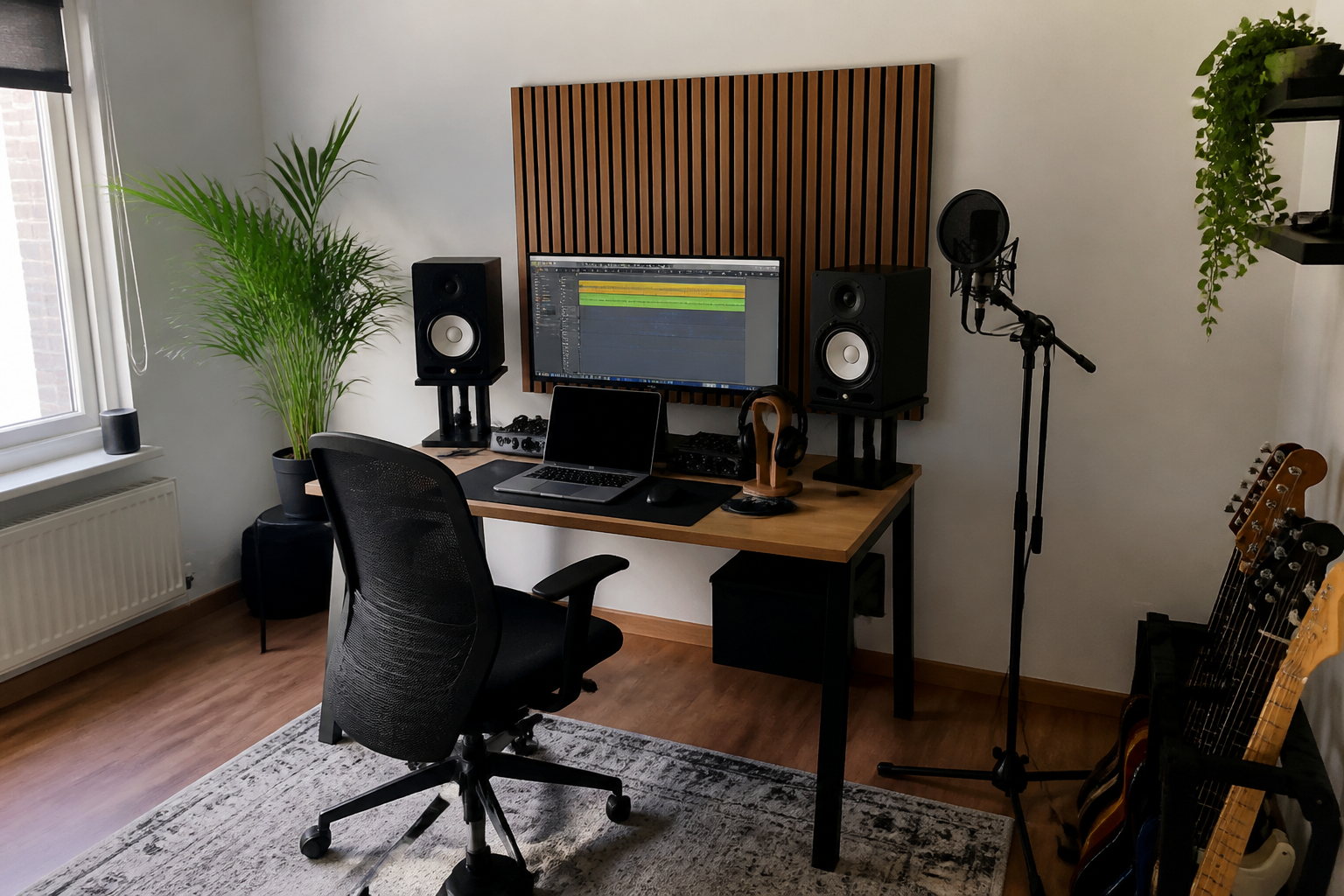

Je zit eindelijk klaar voor die ene belangrijke podcastopname of voice-over. Je hoofdtelefoon op, opnemen knop indrukken en... wat is dat?
▶Inhoudsopgave
Een diep, storend geluid op de achtergrond. Het klinkt als een zoemende bij of een lage grom. Welkom in de wereld van de computerbromtoon, ook wel bekend als de 'hum' of '60Hz ronk'.
Dit laagfrequente geluid is de nachtmerrie van elke thuisproducer. Het maakt je opname onprofessioneel en trekt de aandacht van de luisteraar op de verkeerde manier. Maar geen paniek.
Je hoeft geen geluidsstudio te bouwen om dit probleem op te lossen.
Met een paar slimme aanpassingen aan je setup kun je deze brom flink verminderen of zelfs helemaal weghalen. Laten we eens kijken wat er speelt en hoe je het fixed.
Wat is die computerbromtoon eigenlijk?
Stel je voor: je computer is een soort mini-fabriekje. Die fabriek heeft stroom nodig om te draaien.
De stroom uit je wandcontactdoos is wisselstroom (AC), maar je computer kan daar niet direct mee werken. Hij moet die stroom omzetten naar gelijkstroom (DC). Dit proces gebeurt in de voeding van je computer.
Helaas is geen enkele voeding perfect. Bij die omzetting ontstaat er een beetje 'rommel' in de stroom.
Je krijgt dan een restsignaal met een frequentie van 50 of 60 Hz (afhankelijk van waar je woont). Dit signaal nestelt zich vaak in je audio-uitgang en dat hoor je terug als een brom. Het is niet zomaar ruis; het is een gestructureerd, laagfrequent geluid dat constant is en je opname kan verpesten.
Waarom hoor ik die brom? De boosdoeners
Er zijn een aantal factoren die deze bromtoon veroorzaken. Het is zelden één ding, maar vaak een combinatie van factoren.
1. De voeding van je computer
Laten we de belangrijkste oorzaken op een rijtje zetten. Dit is vaak de grootste boosdoener.
2. De audio-interface
Vooral goedkopere of oudere voedingen zijn niet goed genoeg gefilterd. Ze laten meer van die vervormde stroom door naar je systeem. Hoe beter de kwaliteit van je voeding, hoe schoner de stroom en hoe minder brom je hoort.
3. USB-verbindingen
Je audio-interface is de brug tussen je microfoon en je computer. Een goedkope interface heeft vaak een minder goede interne voeding en filtering.
4. Aarding en aardlussen
Het analoge en digitale gedeelte zitten dicht op elkaar, waardoor storing makkelijk kan overlopen naar je opname. USB-poorten en kabels kunnen storing meenemen. Soms levert een USB-poort een iets te wisselende spanning, wat brom veroorzaakt. Ook kunnen kabels fungeren als antennes voor elektromagnetische interferentie (EMI).
5. Storing van buitenaf
Een slechte aarding is een klassieke oorzaak van brom. Als er meerdere apparaten op hetzelfde stopcontact zitten met verschillende aardpotentiaal, kan er een 'aardlus' ontstaan.
Dit is een veelvoorkomende bron van brom en zoem. Denk aan dimmers, tl-verlichting of andere elektronische apparaten in de buurt. Deze kunnen elektromagnetische storing uitzenden die je computer of kabels oppikken.
Softwarematige oplossingen: fixen in de nabewerking
Als je de brom niet live weg kunt halen, kun je hem nog steeds wegwerken in je bewerkingssoftware. Let wel op: dit is vaak een pleister op een wond.
Gebruik een noise-reduction plugin
Het is beter om het signaal zo schoon mogelijk op te nemen. Veel audio-programma's hebben tools om ruis en brom te verwijderen. In Audacity, een gratis programma, kun je met de 'Noise Reduction' functie een stukje stilte selecteren (waar de brom te horen is) en de software vertellen wat het moet weghalen.
In duurdere programma's zoals Adobe Audition of met plugins van FabFilter of iZotope kun je dit nog preciezer doen.
EQ (Equalisatie) gebruiken
Deze plugins analyseren de frequenties en dempen specifiek de bromtoon zonder de rest van je stem aan te tasten. Wees voorzichtig, want te veel weghalen kan je audio 'onderwater' laten klinken. De bromtoon zit meestal laag, rond de 50 of 60 Hz.
Je kunt met een equalizer een 'cut' maken in dit gebied. Zet de frequentie laag (rond 50-60 Hz) en verlaag het volume met 3 tot 6 dB. Dit haalt de ergste grom weg zonder je stem teveel te veranderen.
Hardwarematige oplossingen: de echte helden
De beste manier om van computerbrom af te komen, is door je fysieke setup te verbeteren. Dit levert een schoner signaal op en bespaart je tijd in de nabewerking. Als je een desktop-pc bouwt of upgrade, investeer dan in een goede voeding.
1. Kies een kwalitatieve voeding
Merken zoals Seasonic, Corsair en be quiet! staan bekend om hun betrouwbare en schone voedingen.
Kijk naar certificeringen zoals 80+ Gold of Platinum. Deze voedingen filteren de stroom beter en produceren minder warmte en storing.
2. Gebruik een externe audio-interface
Een goede voeding is misschien iets duurder, maar het is de beste investering voor een stille computer. Vertrouw niet op de interne geluidskaart van je computer. Die is vaak een bron van storing omdat hij direct in de rommelige computerkast zit.
Een externe audio-interface (zoals die van Focusrite Scarlett, PreSonus of Audient) heeft zijn eigen behuizing en voeding.
3. Aarding en stopcontacten
Het signaal wordt buiten de computer verwerkt, wat storing aanzienlijk vermindert. Zoek naar interfaces met een lage ruisvloer (EIN van -128dB of lager is goed) en goede converters. Controleer je stopcontacten. Zorg dat alles goed geaard is.
Gebruik indien mogelijk een apart stopcontact voor je computer en je audio-apparatuur om aardlussen te voorkomen. Als je in een oud huis woont met slechte aarding, kan een aardlekautomaat helpen om de boel veilig en stil te houden.
4. Power conditioners
Een power conditioner is een apparaat dat tussen je stopcontact en je computer/apparatuur staat.
Het filtert de stroom en verwijdert ruis en pieken. Merken zoals Furman bieden betaalbare opties aan. Dit is vooral handig als je in een omgeving woont met veel elektronische storing (bijvoorbeeld in een appartementencomplex).
5. Kabelmanagement en isolatie
Goede kabels maken een verschil. Gebruik gebalanceerde kabels (XLR of TRS) waar mogelijk, omdat die storing beter tegenhouden dan ongebalanceerde (TS) kabels. Houd je audio-kabels gescheiden van je voedingskabels.
Kruis ze niet en leg ze niet naast elkaar. Een simpel trucje: wikkel je USB-kabel rond een ferrietkraag (een ringetje van magnetisch materiaal).
6. Optische verbindingen
Dit filtert hoogfrequente storing uit de kabel. Als je apparaten hebt die S/PDIF (optisch) ondersteunen, overweeg dan om die te gebruiken in plaats van USB.
Licht is immuun voor elektromagnetische storing, dus je krijgt geen brom via die kabel binnen. Dit is ideaal voor het aansluiten van externe DACs of monitoren. Gebruik je een laptop?
7. Laptop vs Desktop
Die zijn vaak stiller dan desktops omdat ze minder interne storing genereren.
Zorg wel dat je laptop op de netstroom loopt (niet alleen op batterij) en dat de voeding goed is. Zet de laptop indien mogelijk op een apart tafelblad, niet direct onder je microfoon.
De beste praktijken voor een bromvrije opname
Het draait allemaal om slimme keuzes maken. Hier zijn nog een paar gouden tips:
Gebruik een USB-hub met externe voeding
Als je veel USB-apparaten aansluit, kan een hub helpen. Kies er een met een eigen externe voeding.
Software-instellingen aanpassen
Dit ontlast de USB-poort van je computer en levert stabielere stroom aan je audio-interface. Zorg dat je audio-drivers up-to-date zijn. Fabrikanten zoals Focusrite en RME brengen regelmatig updates uit die de stabiliteit verbeteren. In Windows, zet je de sample rate en bitdiepte consistent (bijvoorbeeld 44.1 kHz of 48 kHz, 24-bit) om conflicten te voorkomen.
Test, test en test nog eens
Voordat je een belangrijke opname start, doe een testopname. Luister met je hoofdtelefoon naar de opname en zoek naar brom.
Verplaats je computer, wissel van stopcontact of kabel om te zien wat het effect is. Soms is het een kwestie van uitproberen.
Conclusie
Computerbrom is een vervelende maar behandelbare aandoening. Door de oorzaken te begrijpen – van je voeding tot je kabels – kun je gericht te werk gaan.
Begin met de simpele dingen: check je kabels, gebruik een externe audio-interface en los die vervelende grounding problemen op. Als je nog steeds last hebt, investeer dan in een betere voeding of een power conditioner.
En vergeet niet: een schone opname begint bij een schone setup. Met deze tips klinken je thuisopnames straks professioneel en bromvrij. Dus waar wacht je nog op? Ga aan de slag en maak je audio weer schoon!