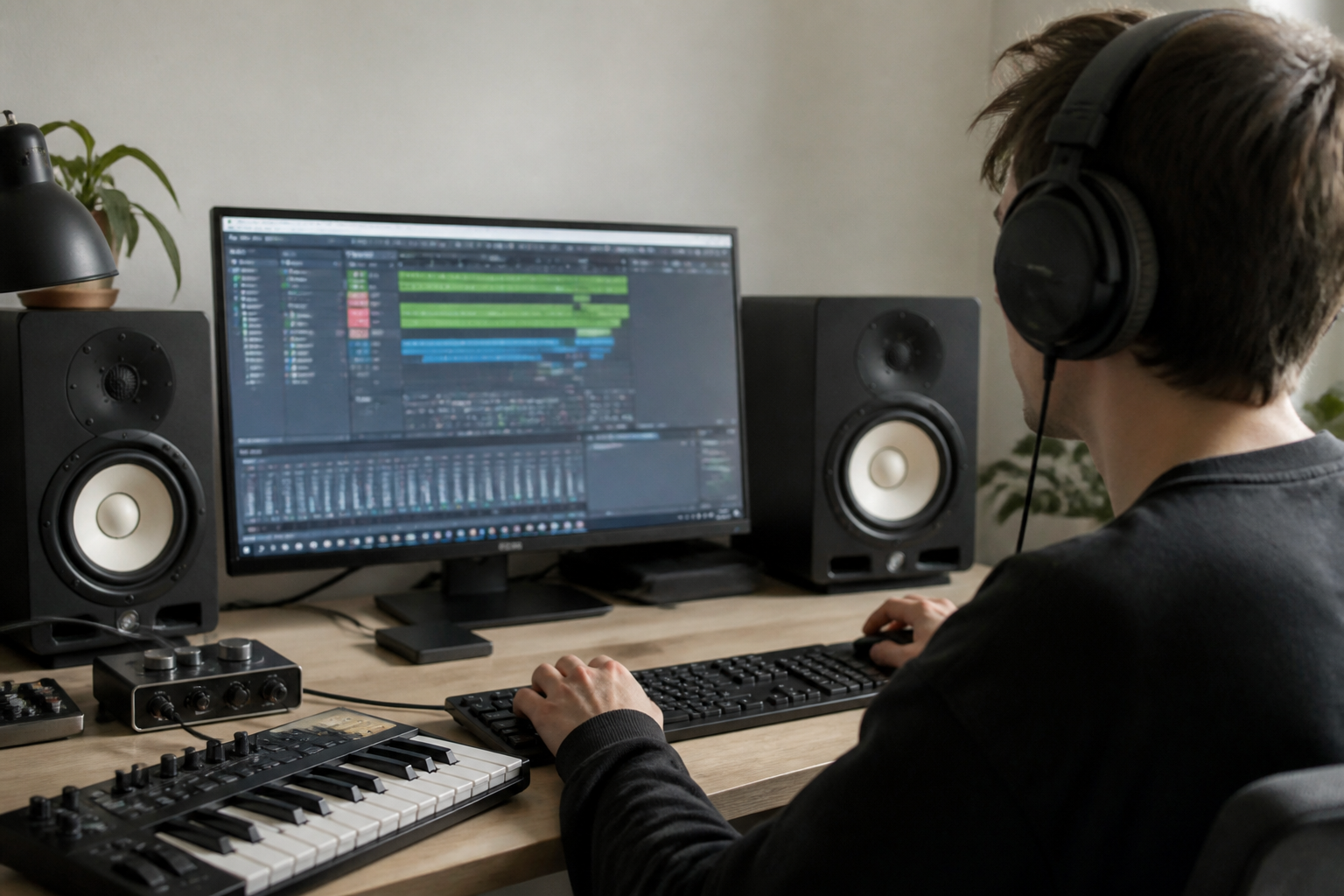

Je kent het wel: je bent net urenlang in de flow geweest.
▶Inhoudsopgave
- Waarom back-uppen echt niet optioneel is
- De 3-2-1 regel: de gouden standaard
- Lokale back-ups: de eerste verdedigingslinie
- Cloud back-ups: bescherming tegen lokale rampen
- Ingebouwde tools: Time Machine en File History
- Organisatie: je back-up is alleen nuttig als je het vindt
- Hoeveel opslag heb je echt nodig?
- Back-up frequentie: hoe vaak moet je klikken?
- Test je back-up: vertrouwen is goed, controleren is beter
- Conclusie: veiligheid geeft creatieve vrijheid
- Veelgestelde vragen
De beat klopt, de melodie zit perfect in je hoofd en de mix begint echt leven te krijgen. Je bent bijna klaar met een project in je favoriete DAW – of dat nu Ableton Live, FL Studio, Logic Pro of Cubase is – en dan gebeurt het. Je computer bevriest, de stroom valt uit, of je perst per ongeluk de delete-toets in. Stilte. Paniek. Het idee dat al je werk in één klap weg is, is een van de grootste nachtmerries voor elke producer.
Gelukkig hoef je dit niet te meemaken. Back-uppen is niet alleen voor IT-professionals; het is een essentieel onderdeel van je creatieve workflow. In dit artikel lees je precies hoe je je muziekprojecten veiligstelt, zodat jij je nooit meer zorgen hoeft te maken over verloren data.
Waarom back-uppen echt niet optioneel is
Muziekproductie draait om bestanden. En dan bedoel ik niet zomaar een paar Word-documenten.
Een gemiddeld DAW-project is een complex web van audiofiles, MIDI-data, plugin-presets, samples en instellingen.
- Harde schijf falen: Elke harde schijf heeft een beperkte levensduur. Of je nu een SSD of een HDD gebruikt, op een dag houdt hij ermee op. Gemiddeld gaat een interne schijf 3 tot 5 jaar mee, maar pech kun je niet plannen.
- Virussen en malware: Een virus kan je bestanden corrumperen of volledig verwijderen zonder dat je het doorhebt.
- Stroomstoringen: Een onverwachte stroomonderbreking tijdens het opslaan kan een projectbestand onleesbaar maken.
- Menselijke fouten: Een verkeerde klik, een verkeerde toetsaanslag of het per ongeluk leegmaken van de prullenbak. Het gebeurt de besten.
Als er één schakel breekt, kan het hele project onbruikbaar worden. De risico’s zijn overal. Hier zijn de meest voorkomende boosdoeners:
Een goede back-upstrategie geeft je rust. Het is een verzekering voor je creatieve werk. Je investeert uren in je muziek; die investering verdient bescherming.
De 3-2-1 regel: de gouden standaard
Voordat we ingaan op de methoden, is er een simpele vuistregel die je moet onthouden: de 3-2-1 regel. Deze wordt overal ter wereld gebruikt door data-experts en het is makkelijker dan het klinkt. Door je hieraan te houden, ben je beschermd tegen bijna elk denkbaar ongeluk.
- 3 kopieën van je data.
- 2 verschillende soorten opslagmedia (bijvoorbeeld een interne schijf en een externe schijf).
- 1 kopie op een andere locatie (bijvoorbeeld in de cloud of bij een vriend thuis).
Lokale back-ups: de eerste verdedigingslinie
Lokale back-ups zijn de snelste en meest directe manier om je data veilig te stellen. Dit betekent dat je bestanden kopiëert naar een opslagapparaat dat fysiek bij je in de buurt is.
Externe harde schijven (HDD)
Dit is de klassieker. Een externe harde schijf is goedkoop en makkelijk te gebruiken. Voor een paar tientjes heb je al een schijf van 1 of 2 TB.
Let wel op de snelheid; een USB 3.0 of USB 3.1 schijf is aan te raden voor het soepel overzetten van grote audiobestanden.
SSD’s (Solid State Drives)
Houd er rekening mee dat een HDD (spoonschijf) mechanisch is en dus kwetsbaarder voor stoten en slijtage. SSD’s zijn sneller en betrouwbaarder dan traditionele HDD’s omdat ze geen bewegende delen hebben. Ze zijn iets duurder per gigabyte, maar de snelheidswinst bij het laden en opslaan van projecten is enorm.
Een externe SSD is een uitstekende keuze voor actieve projecten. Een NAS is een apparaat dat op je thuinetwerk is aangesloten en fungeert als een persoonlijke cloud.
NAS (Network Attached Storage)
Merken zoals Synology en QNAP zijn hier de marktleiders. Een basismodel met 4 TB opslag begint rond de €200.
Een NAS is ideaal omdat je er vanaf elk apparaat in huis bij kunt, maar het vereist wel wat technische setup.
Cloud back-ups: bescherming tegen lokale rampen
Terwijl lokale back-ups je redden van een kapotte schijf, beschermen cloud back-ups je tegen grotere problemen zoals brand, diefstal of waterschade. Je data staat veilig op servers op een andere locatie.
- Backblaze: Een populaire keuze voor consumenten. Voor ongeveer €8 per maand krijg je onbeperkte opslag voor één computer. De software draait op de achtergrond en scant continu naar wijzigingen.
- Carbonite: Een andere gevestigde naam met onbeperkte opslagopties, vergelijkbaar in prijs met Backblaze.
- IDrive: Deze service biedt opslag voor meerdere apparaten en is vaak iets goedkoper voor grotere hoeveelheden data. Een plan van 2 TB kost ongeveer €80 per jaar.
- Dropbox, Google Drive, OneDrive: Hoewel deze diensten primair zijn ontworpen voor synchronisatie en delen, kun je ze ook gebruiken voor back-ups. Let op: ze zijn niet altijd geoptimaliseerd voor de enorme grootte van audiobestanden en kunnen traag zijn bij het herstellen van complete projecten.
Ingebouwde tools: Time Machine en File History
Je besturingssysteem heeft vaak al gratis tools aan boord. Voor Mac-gebruikers is Time Machine een uitkomst. Het maakt automatisch uurlijkse, dagelijkse en wekelijkse back-ups naar een externe schijf.
Het is naadloos geïntegreerd in macOS en herstelt bestanden met een simpele interface.
Voor Windows-gebruikers is File History de aangewezen tool. Het maakt back-ups van je mappen (inclusief je documenten en muziekmap) naar een externe schijf of een netwerklocatie. Het is minder uitgebreid dan Time Machine, maar voldoet voor de meeste basisbehoeften.
Organisatie: je back-up is alleen nuttig als je het vindt
Een back-up maken is stap één, maar je bestanden terugvinden is stap twee. Een rommelige mapstructuur zorgt alleen maar voor extra stress.
- Gebruik logische namen: Noem je projecten duidelijk. Gebruik data en beschrijvende titels, bijvoorbeeld "2024-05-20_Track_V1.als" in plaats van "nieuw_project_3".
- Mapstructuren: Maak mappen per jaar, maand en project. Houd audio-files, MIDI-files en preset-files gescheiden waar mogelijk.
- Versiebeheer: Sla niet alleen de laatste versie op. Bewaar ook eerdere iteraties. Als er iets misgaat met de mix, kun je altijd teruggrijpen naar een eerdere versie zonder alles opnieuw te hoeven doen.
Hoeveel opslag heb je echt nodig?
De hoeveelheid opslag hangt af van je workflow. Een enkel DAW-project kan al snel tussen de 1 GB en 10 GB groot zijn, afhankelijk van het aantal audiosporen, de sample-rate en of je veel virtuele instrumenten gebruikt.
Zorg daarom voor een logische projectmapstructuur in je DAW om het overzicht te bewaren. Voor de meeste producers is 2 TB een goed startpunt voor een back-up. Dit geeft genoeg ruimte voor honderden projecten en bijbehorende samples.
Als je echter full-length albums opneemt met hoge resolutie (96kHz/24-bit) en talloze plugins gebruikt, groeit dit snel.
Het is altijd beter om iets te veel ruimte te hebben dan te weinig. Een schijf die voor 90% vol zit, werkt namelijk veel trager en is moeilijker te beheren.
Back-up frequentie: hoe vaak moet je klikken?
Hoe vaak je moet back-uppen, hangt af van hoe actief je bent.
Als je elke dag aan het produceren bent, is een dagelijkse back-up aan te raden. Dit hoeft niet veel tijd te kosten; veel cloud-diensten doen dit automatisch op de achtergrond.
Als je minder vaak werkt, is een wekelijkse back-up voldoende. Plan een vast moment in, bijvoorbeeld elke zondagavond, om je externe schijf aan te sluiten en je projecten te synchroniseren. Het belangrijkste is consistentie. Een back-up van drie maanden geleden is vaak net zo nutteloos als geen back-up überhaupt.
Test je back-up: vertrouwen is goed, controleren is beter
Dit is de stap die de meeste producers overslaan, maar het is cruciaal.
Een back-up die niet werkt, is geen back-up. Een paar keer per jaar moet je een test uitvoeren.
Pak een willekeurig project uit je back-up en probeer het te openen in je DAW. Controleer of alle audio-files geladen worden en of er geen errors zijn. Als je cloud-back-up gebruikt, probeer dan een paar bestanden te downloaden om te zien hoe snel en compleet het is. Stel je voor dat je computer morgen crasht en je direct weer aan de slag moet met slimme DAW-templates voor je workflow.
Weet je precies hoe je je back-up moet herstellen? Oefen het proces eens, zodat je niet in paniek raakt als het echt nodig is.
Conclusie: veiligheid geeft creatieve vrijheid
Back-uppen voelt misschien als een saaie administratieve taak, maar het is de beste investering die je kunt doen voor je muziekcarrière.
Door de 3-2-1 regel toe te passen, je bestanden georganiseerd te houden en regelmatig te testen, ben je beschermd tegen technische storingen en menselijke fouten. Met een solide back-upstrategie kun je met volle vertrouwen produceren. Je weet dat je werk veilig is, wat er ook gebeurt. Dus sluit die externe schijf aan, zet die cloud-back-up aan en ga terug naar je DAW, terwijl je leert hoe je DAW crashes tijdens het opnemen voorkomt. Het enige waar je je zorgen over hoeft te maken, is die ene perfecte melodie vinden.
Veelgestelde vragen
Wat is de beste manier om muziekbestanden te back-uppen?
Om je muziekbestanden te beschermen, is het verstandig om meerdere back-ups te maken. Bewaar een primaire kopie op je computer of netwerk, een tweede op een externe harde schijf en een derde in de cloud. Zo ben je goed verzekerd tegen dataverlies, zelfs als er iets misgaat met één van je opslagmedia.
Is 2 TB genoeg voor muziekproductie?
Voor de meeste muziekproducenten is een SSD van 1 TB tot 2 TB een goede investering.
Hoe organiseer ik de bestanden van mijn muziekproject?
Deze opslagcapaciteit biedt voldoende ruimte voor je besturingssysteem, DAW, virtuele instrumenten en projectbestanden, waardoor je zonder zorgen kunt produceren. Om je projectbestanden overzichtelijk te houden, is het aan te raden om mappen aan te maken voor elke artiest, single of album.
Welke laptop voor muziek produceren?
Binnen deze mappen kun je de verschillende fases van je workflow, zoals ‘Concepten’ en ‘Opnames’, verder onderverdelen, zodat je alles gemakkelijk kunt vinden. Bij het kiezen van een laptop voor muziekproductie is het belangrijk om te letten op voldoende RAM (minimaal 16 GB), een snelle processor en een SSD voor de besturingssysteem en DAW. Een goede monitor en een comfortabel toetsenbord zijn ook essentieel voor lange productiesessies.
Verlies ik al mijn muziek als ik mijn iCloud-muziekbibliotheek uitschakel?
Het uitschakelen van de iCloud-muziekbibliotheek betekent dat alle muziek die je in de cloud hebt opgeslagen, inclusief downloads van Apple Music, van je apparaten wordt verwijderd.
Zorg er dus voor dat je een back-up maakt van je muziekbibliotheek naar een andere locatie, zoals je computer of iTunes, voordat je deze functie uitschakelt.