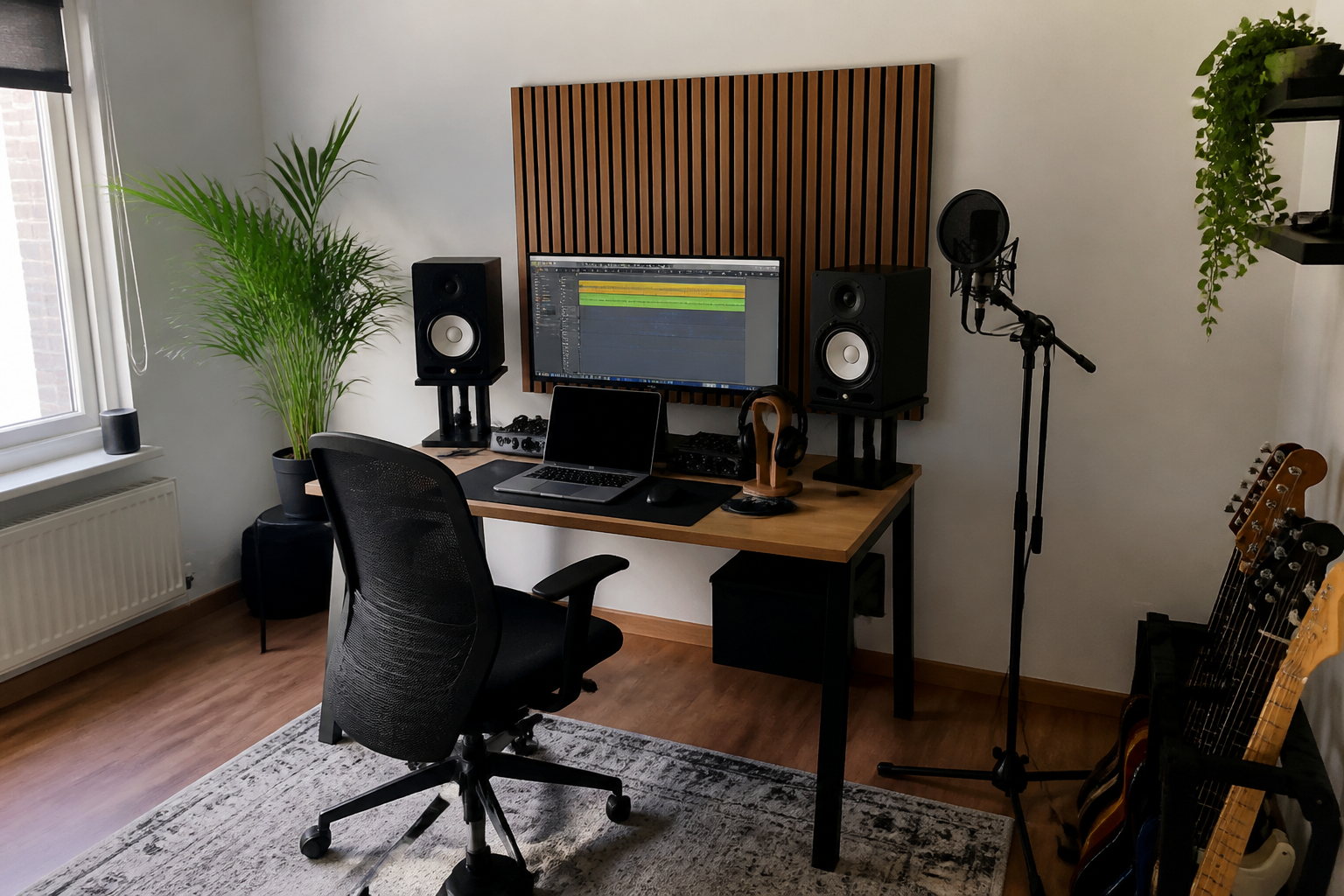

Thuisopnames zijn hotter dan ooit. Of je nu een podcast opneemt in je slaapkamer, een muziektrack produceert of je nieuwste vlog bewerkt: goede opnames maken thuis is voor iedereen weggelegd. Maar er is niets vervelender dan een opname die hapert net op het moment dat je iets goeds te pakken hebt.
▶Inhoudsopgave
Waar veel beginners aan denken is hun microfoon of camera, maar de echte stille kracht achter een soepel proces zit vaak in je computer: het RAM-geheugen.
Voldoende RAM zorgt ervoor dat je bewerkingssoftware niet vastloopt en dat je video’s zonder haperingen renderen. In dit artikel duiken we in de cijfers en specificaties. We vertellen je precies hoeveel gigabyte (GB) je nodig hebt voor jouw type opname, zonder dat je onnodig veel geld uitgeeft aan geheugen dat je niet gebruikt.
Wat doet RAM eigenlijk?
Voordat we kijken naar aantallen, is het handig om te begrijpen wat RAM is. RAM staat voor Random Access Memory, oftewel het werkgeheugen van je computer.
Stel je het voor als een groot bureau waar je op werkt. Hoe groter je bureau, hoe meer documenten, gereedschappen en bestanden je tegelijkertijd uitgestald kunt hebben zonder dat je steeds in laden hoeft te duiken om iets anders te pakken. Als je een audio- of videobewerkingsprogramma opent, laadt je computer die in het RAM.
Hetzelfde geldt voor de bestanden waarmee je werkt. Zodra je RAM vol raakt, moet je computer data opschuiven naar de harde schijf (of SSD).
Dat proces heet "swappen" en dat is traag. Resultaat? Je video loopt stroperig of je software crasht. Voldoende RAM houdt alles vlot en stabiel.
RAM-vereisten per type thuisopname
Hoeveel RAM je precies nodig hebt, hangt af van wat je doet. Een simpele voice-over vraagt veel minder van je computer dan het bewerken van een 4K-video. Hieronder een overzicht op maat.
Audio-opnames: Podcasts, voice-overs en muziek
Audio is over het algemeen minder veeleisend dan video. Voor simpele opnames, zoals een podcast met één microfoon of een voice-over, heb je niet veel nodig.
8 GB RAM: Dit is het absolute minimum voor moderne computers. Het is voldoende voor programma’s als Audacity of GarageBand als je niet te veel tegelijk doet.
Wil je echter naast opnemen ook nog internetten of een paar plugins draaien? Dan kan het snel vollopen. 16 GB RAM: Dit is de sweet spot voor de meeste muzikanten en podcasters. Hiermee kun je meerdere sporen opnemen, vst-instrumenten (virtuele instrumenten) gebruiken en effecten toevoegen zonder dat je computer sputtert.
Voor de meeste thuissituaties is 16 GB de beste investering. 32 GB RAM: Alleen nodig als je zeer complexe orkestratieprojecten maakt of extreem zware plug-ins gebruikt.
Voor de gemiddelde thuisopname is dit een luxe, maar wel eentje die toekomstbestendig is. Qua merken doen merken als Corsair, Kingston en Crucial het al jaren goed. Een DDR4-kit (3200 MHz) is voor audio prima geschikt. Prijzen liggen rond de €30-€40 voor 16 GB, wat een prima prijs-kwaliteitverhouding heeft.
Video-opnames: Vloggen, YouTube en film
Video is een stuk zwaarder. Elke seconde video bevat duizenden beeldjes (frames) en geluid.
Hoe meer pixels (resolutie), hoe meer RAM je computer nodig heeft om alles soepel te houden. 16 GB RAM: Dit is het minimum voor video-editing.
Je kunt hier prima 1080p-video’s mee bewerken. Programma’s als Adobe Premiere Pro of DaVinci Resolve draaien hier soepel op, mits je niet te veel laagjes (tracks) tegelijk gebruikt. 32 GB RAM: Als je serieus aan de slag gaat met 4K-materiaal, is 32 GB geen overbodige luxe. 4K-video is vier keer zo groot als 1080p.
Bij het monteren, kleuren corrigeren en stabiliseren van 4K-beelden zorgt 32 GB ervoor dat je preview niet hapert. Dit is de standaard voor veel content creators. 64 GB RAM of meer: Ga je voor 6K of 8K resolutie, of bewerk je extreem lange films? Dan is 64 GB een must.
Professionele editors kiezen vaak voor deze hoeveelheid om lange render-tijden te vermijden.
Fotografie: RAW-bestanden bewerken
Let op: naast RAM is een snelle SSD (Solid State Drive) cruciaal voor video. Een harde schijf (HDD) is te traag voor 4K-video.
Fotografie kan ook veeleisend zijn, vooral als je werkt met RAW-bestanden. Een RAW-bestand bevat onbewerkte data van je sensor en is veel groter dan een standaard JPEG. 16 GB RAM: Dit is een goed startpunt voor de meeste hobbyfotografen. In programma’s als Adobe Lightroom of Capture One kun je hiermee soepel bewerken, kleuren aanpassen en scherpte verbeteren. 32 GB RAM: Als je werkt met hoge resolutie camera’s (bijvoorbeeld 40+ megapixel) en veel lagen gebruikt in Photoshop, is 32 GB aan te raden.
Dit voorkomt dat je computer even moet ‘denken’ tijdens het laden van zware bewerkingen.
Net als bij video is een snelle SSD belangrijk om RAW-bestanden snel te openen en op te slaan.
Ram-snelheid en type: DDR4 versus DDR5
Het gaat niet alleen om de hoeveelheid GB, maar ook om de snelheid.
RAM-snelheid wordt gemeten in MHz (Megahertz). Hoe hoger het getal, hoe sneller de data wordt verwerkt.
DDR4: Dit is de huidige standaard voor de meeste computers. Snelheden van 3200 MHz tot 3600 MHz zijn ideaal voor thuisopnames. Het is betaalbaar en stabiel. DDR5: Dit is de nieuwe generatie, sneller en toekomstbestendig, maar ook duurder. Voor de meeste thuistaken is het verschil met DDR4 nog niet enorm merkbaar, tenzij je extreem hoge resoluties bewerkt.
Let erop dat je moederbord en processor compatibel moeten zijn met het type RAM dat je koopt.
Koop altijd RAM in paren (dual-channel) voor de beste prestaties. Bijvoorbeeld twee modules van 8 GB in plaats van één module van 16 GB. Dit zorgt voor meer bandbreedte en een snellere computer.
De balans tussen RAM, CPU en SSD
RAM is belangrijk, maar het is niet de enige factor. Een computer is een teamspeler.
Als je een berg RAM hebt (bijvoorbeeld 64 GB) maar een trage processor (CPU) of een oude harde schijf, dan blijft je computer traag.
- RAM: Zorgt voor het tijdelijk opslaan van data tijdens het bewerken.
- CPU: De motor die alle berekeningen uitvoert (bijvoorbeeld bij het renderen van video).
- SSD: De snelle opslag die je bestanden laadt.
Voor soepele opnames is de combinatie essentieel: Zorg dat je minimaal een SSD gebruikt voor je systeem en je projectbestanden. Een SSD is tot wel 5x sneller dan een traditionele harde schijf. Dit voorkomt bottlenecks, zelfs als je voldoende RAM hebt.
Conclusie: Hoeveel kies jij?
De keuze voor de juiste hoeveelheid RAM voor je thuisopnames hangt af van je budget en je ambities. Ben je een beginner die af en toe een podcast opneemt of een filmpje bewerkt?
Dan is 8 GB een prima start, maar 16 GB is een veel veiligere en toekomstbestendigere keuze.
Ben je een serieuze content creator die 4K-video’s monteert of met RAW-foto’s werkt? Ga dan voor 32 GB. Dit geeft je de ruimte om te werken zonder dat je computer in de weg zit.
Professionals die met 6K/8K-beelden of complexe muziekprojecten werken, hebben baat bij 64 GB of meer. Kortom: voor de meeste thuistudio’s is 16 GB de gouden standaard, maar 32 GB is de investering waard als je serieus aan de slag gaat.
Zorg dat je RAM in dual-channel plaatst en combineer het met een snelle SSD. Zo ben je klaar voor soepele opnames zonder zorgen.
Veelgestelde vragen
Is 16 GB RAM voldoende voor muziekopnames?
Ja, 16 GB RAM is een prima keuze voor de meeste muzikanten en podcasters.
Wat is het verschil tussen 8GB en 16GB RAM?
Met deze hoeveelheid geheugen kun je comfortabel meerdere audio-sporen opnemen, virtuele instrumenten gebruiken en effecten toevoegen zonder dat je computer oververmoeid raakt. Het is een goede investering voor een stabiele en soepele werking. Het belangrijkste verschil is de hoeveelheid werkgeheugen die je computer heeft.
Heb je 32 GB RAM nodig?
8 GB is voldoende voor basisaudiobewerking, zoals podcasts en eenvoudige voice-overs, maar 16 GB biedt meer ruimte voor het gebruik van plugins en het werken met meerdere sporen, waardoor je computer stabieler blijft. 32 GB RAM is vooral handig als je werkt met complexe muziekproductieprojecten, zoals het arrangeren van orkestrale stukken of het gebruik van zeer zware plug-ins.
Is 128 GB RAM te veel voor videobewerking?
Hoewel het voor de meeste thuissituaties een luxe is, zorgt het voor een aanzienlijk soepeler proces en is het een goede investering voor de toekomst.
Wat is het verschil tussen 16 GB RAM en 32 GB RAM?
Hoewel 128 GB RAM over het algemeen te veel is voor de meeste videobewerkingsprojecten, kan het wel een voordeel zijn bij het werken met 4K- of 8K-materiaal, waardoor je bewerkingen sneller verlopen en de kwaliteit van je video’s verbeterd wordt. Het is een investering die vooral zinvol is als je regelmatig met zeer hoge resoluties werkt. 16 GB RAM is ideaal voor de meeste thuissituaties, waardoor je soepel kunt werken met audio- en videobewerkingsprogramma’s, internetten en andere taken tegelijkertijd. 32 GB RAM biedt meer ruimte voor veeleisende taken zoals gamen, intensieve videobewerking en het gebruik van meerdere zware applicaties tegelijk, wat resulteert in een stabielere en snellere werking.