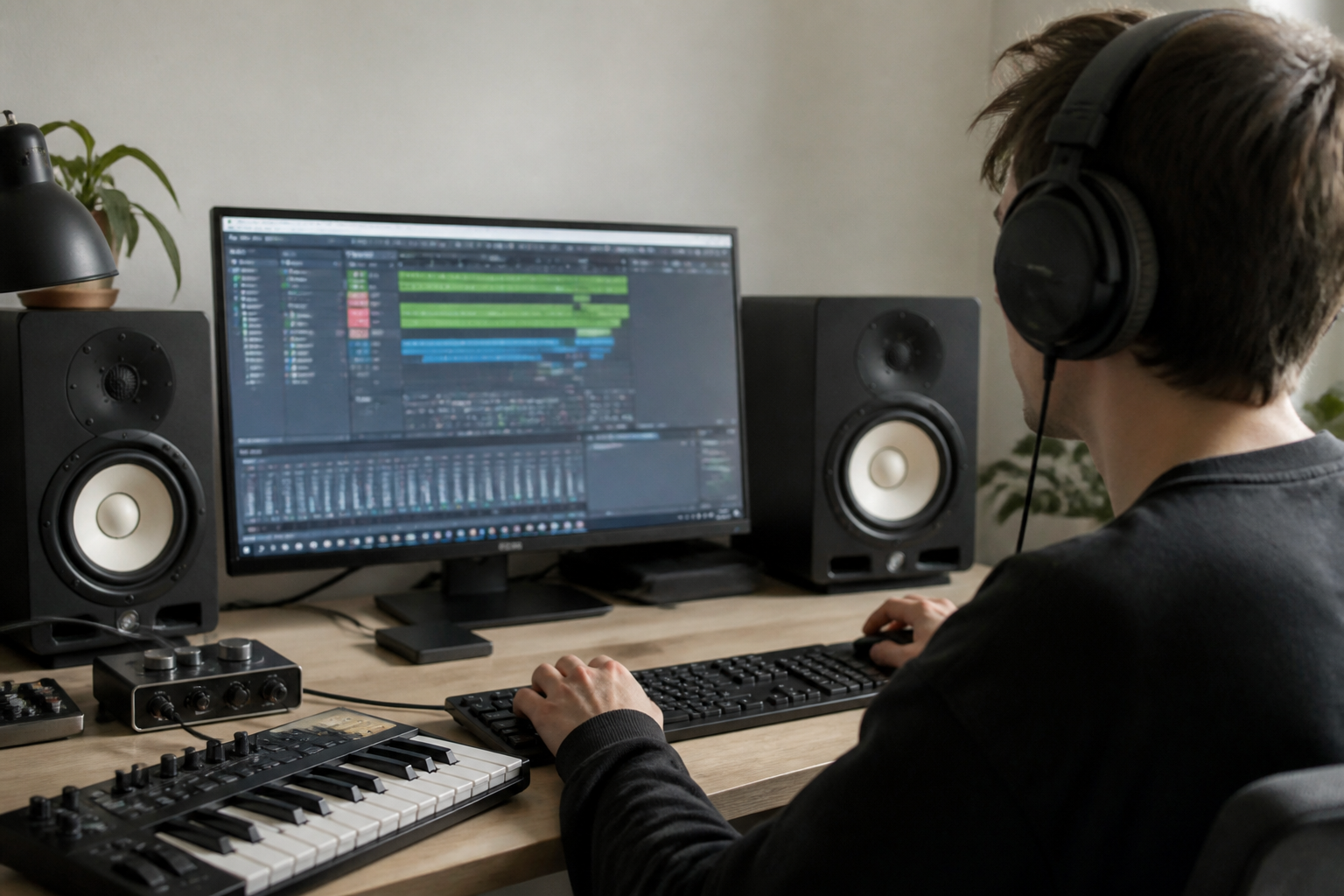

Je zit lekker in de flow, je vingers dansen over je MIDI-toetsen, je wilt die ene perfecte melodie vastleggen... en dan is daar die vervelende vertraging. Je speelt een noot, maar je hoort hem een fractie van een seconde later pas terug.
▶Inhoudsopgave
Dat gevoel van los staan, dat is latency. Het is de nummer één frustratie voor producers die thuiswerken. Het voelt alsof je door modder loopt terwijl je een sprint wilt trekken.
Maar geen zorgen, je hoeft geen computerwetenschapper te zijn om dit op te lossen.
Latency is vaak gewoon een kwestie van de juiste knoppen omzetten en een beetje logisch nadenken. In dit artikel lees je hoe je die vervelende vertraging in je DAW de das om doet, zonder dat je een technische studie hoeft te volgen.
Waarom voelt die vertraging zo kut?
Om latency te begrijpen, hoef je niet te weten hoe een microchip in elkaar steekt. Stel je voor dat je een bal gooit naar een vriend.
Er zit een kleine vertraging tussen het moment dat je de bal loslaat en het moment dat hij de bal vangt. In de audiowereld is dat precies hetzelfde. Wanneer je op een toets drukt, moet die informatie via je MIDI-controller naar je computer, door je DAW, door je audio-interface en uiteindelijk weer terug naar je oren via je speakers of koptelefoon.
Elke stap in die keten kost tijd. Die tijd wordt gemeten in milliseconden (ms).
Een vertraging van 10 tot 15 milliseconden voelt voor de meeste mensen nog redelijk acceptabel, alsof je iets in een kleine ruimte hoort. Zodra je boven de 20 of 30 milliseconden komt, ga je het echt merken. Het voelt niet meer direct. Je speelt een noot en je hoofd moet even wachten tot je oren het bevestigen.
Dat breekt je concentratie. Een latency van meer dan 50 ms is ronduit irritant en maakt het bijna onmogelijk om ritmisch te spelen. Het doel is dus om die tijd zo kort mogelijk te maken.
De boosdoeners: wat veroorzaakt latency?
Er zijn een paar belangrijke factoren die deze vertraging bepalen. Laten we ze stuk voor stuk bekijken, zonder te verdwalen in technisch jargon. Dit is de grootste factor.
De Buffer Size: je belangrijkste knop
Je computer verwerkt audio in kleine blokjes, genaamd samples. De buffer size bepaalt hoe groot die blokjes zijn.
Stel je voor dat je boodschappen moet dragen. Als je een kleine mand neemt, moet je vaker heen en weer lopen, maar ben je sneller bij de auto.
Als je een enorme kruiwagen neemt, hoef je maar één keer te lopen, maar ben je veel langer bezig met laden en tillen. Een lage buffer size (bijvoorbeeld 64 of 128 samples) is zoals die kleine mand: je bent super direct, de vertraging is minimaal. Maar je computer moet héél hard werken om die kleine blokjes constant aan te leveren.
Een hoge buffer size (bijvoorbeeld 1024 samples) geeft je computer meer tijd om adem te halen, wat handig is bij zware projecten, maar het voegt flink wat vertraging toe.
De Audio Interface
De truc is om de laagste buffer size te vinden die je computer aankan zonder te kraken of te piepen. De ingebouwde geluidskaart van je laptop is vaak niet gemaakt voor muziekproductie. Een externe audio-interface is essentieel voor lage latency. Waarom? Omdat deze apparaten speciale drivers hebben (zoals ASIO voor Windows of Core Audio voor Mac) die de communicatie tussen je computer en de interface veel efficiënter maken dan de standaard stuurprogramma's.
Een goede interface, zoals een Focusrite Scarlett of een Universal Audio Apollo, verwerkt signalen veel sneller dan je laptop kan. Je CPU (processor) en RAM (werkgeheugen) zijn de longen van je studio.
Je computerkracht
Als je te veel plugins tegelijkertijd draait, of als je computer gewoon te oud is, kan hij de boel niet bijhouden.
Dan moet je de buffer size namelijk verhogen om crashes te voorkomen, wat direct leidt tot meer latency.
Praktische stappen om latency direct te verminderen
Genoeg theorie, laten we aan de slag gaan. Volg deze stappen en je zult een wereld van verschil merken.
Stap 1: De juiste driver kiezen (Windows)
Als je op Windows werkt, is de keuze voor je driver cruciaal.
Standaard gebruikt Windows zijn eigen audio drivers (WASAPI of MME/DirectX). Die zijn prima voor het kijken van YouTube, maar waardeloos voor muziekproductie. Je wilt de ASIO-driver gebruiken.
ASIO staat voor Audio Stream Input/Output en maakt een directe, snelle verbinding tussen je DAW en je audio-interface. Bijna elke moderne audio-interface wordt geleverd met een eigen ASIO-stuurprogramma. Download dit van de website van de fabrikant en selecteer het in je DAW. Op de Mac is dit over het algemeen minder een issue, daar werkt Core Audio al standaard heel efficiënt.
Stap 2: Optimaliseer je buffer size
Zoek in de voorkeuren van je DAW (meestal onder 'Audio' of 'Preferences') naar de juiste buffer size instellingen.
Als je gaat opnemen (tracking), wil je een lage latency. Zet de buffer size op 64 of 128 samples.
Luister goed of je geen crackles of pops hoort. Als je die hoort, is je buffer te laag voor je computer. Verhoog het dan naar 256.
Dit is nog steeds redelijk laag en voor de meeste thuisstudio's prima om op te nemen.
Stap 3: Hardware Latency compenseer je (niet altijd nodig)
Als je aan het mixen bent en veel plugins gebruikt, maakt latency niet uit. Zet de buffer size dan juist hoger (512 of 1024 samples). Dit geeft je computer meer ademruimte en voorkomt dat je audio vastloopt.
Sommige audio-interfaces hebben een kleine interne vertraging. De meeste moderne DAW's meten dit automatisch en passen de timing aan, zodat alles synchroon loopt.
Stap 4: MIDI versus Audio
Dit heet 'Automatic Delay Compensation'. Zorg dat deze functie aan staat in je DAW (bij Logic Pro heet het 'Latency Compensation', bij Ableton vind je het in de 'Track Status' balken).
Als je merkt dat je MIDI-noten net iets te vroeg of te laat klinken vergeleken met je audio, is dit vaak de oplossing. Een veelgemaakte fout is het monitoren van audio via je DAW terwijl je opneemt. Als je een gitaar opneemt en het geluid via de DAW terughoort (software monitoring), gaat er altijd een extra latency-ronde overheen.
De gitaar gaat de interface in, de computer verwerkt het, en stuurt het terug. Een betere manier is om direct te monitoren via je audio-interface. De meeste interfaces hebben een 'Direct Monitor' knop. Hiermee hoor je het ingangssignaal direct vanuit de interface, zonder dat het eerst door de computer gaat.
Dit voelt super direct, alsof je een versterker aanzet. Je moet dan wel wennen aan het feit dat je opnames niet direct worden beïnvloed door effecten in je DAW, maar dat is vaak een kleine prijs voor een vertraging van nul.
Stap 5: Je computer opschonen
Sluit onnodige programma's af. Browser tabs, Spotify, antivirus scans... alles wat op de achtergrond draait, slurpt CPU-kracht.
Op een Mac helpt de 'Do Not Disturb' modus enorm. Op Windows kun je de 'Game Mode' inschakelen (ja, echt, die helpt ook voor audio omdat hij onnodige processen onderdrukt). Zorg dat je computer niet oververhit raakt, want een hete processor is een trage processor.
Budgettips voor een betere latency
Je hebt geen duizenden euro's nodig om latency te bestrijden.
- Gebruik een korte USB-kabel: Lange kabels kunnen soms storing geven, al is dit zelden de hoofdoorzaak van latency. Houd het kort en stevig.
- Kies de juiste sample rate: Je hoeft niet altijd op 96kHz te produceren. Voor de meeste thuisprojecten is 44.1kHz of 48kHz perfect. Hogere sample rates verbruiken meer CPU-kracht zonder dat je het per se hoort.
- Render je sporen: Als je project langzaam wordt, 'freeze' of 'render' dan je zware instrumenten (zoals omvangrijke piano's of strijkers). Dit zet de klank om in een simpel audiobestand, wat je computer enorm ontlast.
- Investeer in een fatsoenlijke interface: Je hoeft niet de duurste te kopen, maar een basisinterface zoals de Focusrite Scarlett 2i2 of de PreSonus AudioBox is een wereld van beter dan de ingebouwde geluidskaart van je laptop. Ze zijn betaalbaar en doen precies wat je nodig hebt.
De gouden tip: accepteer het een beetje
Probeer niet om de latency op nul te zetten. Dat is onmogelijk in een digitaal systeem.
Er is altijd een minieme vertraging. Het doel is om hem onder de drempel van je perceptie te krijgen. Als je opneemt, zorg dan dat je monitorvertraging laag is (via direct monitoring of lage buffer settings).
Als je mixt, maakt het niet uit of je latency 50ms is, want je klikt niet op toetsen terwijl je luistert. Soms helpt het ook om je workflow aan te passen.
Gebruik de 'Punch In' functie om specifieke delen op te nemen zonder het hele nummer te hoeven spelen.
Of gebruik een hardware-synthesizer die zijn eigen geluid creëert, zodat je computer alleen de noten hoeft te ontvangen en niet het geluid hoeft te berekenen.
Conclusie
Latency oplossen is een kwestie van balans vinden. Je wilt de laagste buffer size die je computer aankan, de juiste drivers gebruiken en je workflow slim indelen. Begin met het instellen van je buffer op 128 samples met ASIO (of Core Audio).
Als dat stabiel loopt, probeer dan 64 samples. Als het kraakt, ga naar 256.
Onthoud dat je oren de uiteindelijke rechter zijn. Als het goed voelt en je kunt spelen zonder dat je uit de maat raakt, dan is het goed.
Techniek is een hulpmiddel, geen doel op zich. Dus pak je koptelefoon, zet die buffer laag en maak muziek zonder frustratie. Je studio staat nu klaar om te presteren.