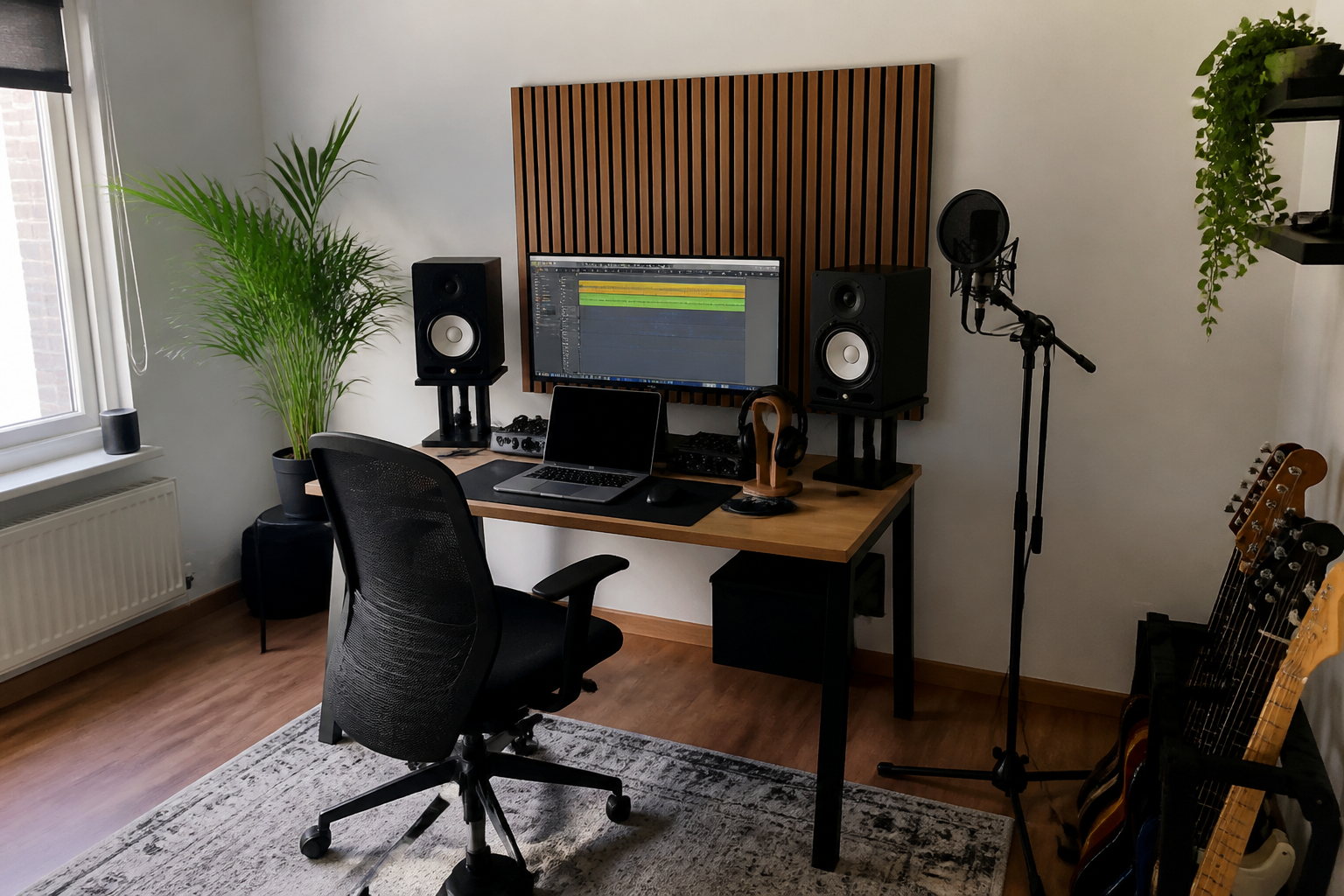

Stel je voor: je wilt een podcast opnemen met twee gasten, of misschien een akoestisch nummer opnemen met zang en gitaar. Je hebt meerdere microfoons nodig, maar je computer heeft maar één microfooningang. Het antwoord? Een audio-interface. Dit handige apparaat is de sleutel tot professioneel klinkende opnames met meerdere bronnen tegelijk. Laten we eens kijken hoe je dit voor elkaar krijgt, zonder technisch gedoe en meteen resultaat.
▶Inhoudsopgave
Wat is een audio-interface eigenlijk?
Een audio-interface is simpelweg een externe geluidskaart. Het is een doosje dat fungeert als een brug tussen je analoge microfoons en je digitale computer. Je microfoon stuurt een analoog signaal de interface in, en de interface zet dit om in een digitaal signaal dat je computer (en je opnamesoftware) begrijpt.
Andersom werkt het ook: de interface zet digitale signalen van je computer om in analoge signalen voor je hoofdtelefoon of speakers.
De kwaliteit van je opname hangt voor een groot deel af van de kwaliteit van je interface. Een goedkopere interface heeft vaak ruisvollere voorversterkers (preamps) en minder robuuste aansluitingen.
Voor beginners zijn er prima opties te vinden. Denk aan de Focusrite Scarlett 2i2, een klassieker in de wereld van home-recording. Deze heeft twee XLR-ingangen en is perfect voor zang en gitaar.
Voor wie meer nodig heeft, zijn er modellen met 4, 8 of meer ingangen, zoals de PreSonus AudioBox of de Steinberg UR-serie.
De prijs loopt op naarmate het aantal ingangen en de kwaliteit van de componenten toeneemt.
De juiste aansluitingen kiezen
Om meerdere microfoons aan te sluiten, moet je weten welke aansluitingen je interface heeft. De meeste professionele microfoons gebruiken een XLR-connector.
Dit is een driepins connector die zorgt voor een stabiel, ruisvrij signaal.
De meeste interfaces hebben dan ook XLR-ingangen. Sommige interfaces hebben combinatie-ingangen, die zowel een XLR-connector voor een microfoon als een 1/4-inch TRS-connector voor een instrument (zoals een gitaar) accepteren. Dit is handig voor flexibiliteit.
USB-microfoons, die direct in de computer worden gestopt, zijn een ander verhaal. Deze werken niet goed samen met een audio-interface.
Je kunt ze niet zomaar aansluiten op de XLR-ingangen van je interface. De beste aanpak is om te kiezen voor microfoons met een XLR-uitgang, zodat je ze rechtstreeks op je interface kunt aansluiten. Zo houd je de signaalweg simpel en van hoge kwaliteit.
Stap voor stap: meerdere microfoons aansluiten
Het proces is eenvoudiger dan je misschien denkt. Hier is een duidelijke handleiding.
Stap 1: Controleer het aantal ingangen op je interface
Kijk naar je audio-interface. Hoeveel XLR-ingangen heeft het? Een Focusrite Scarlett 2i2 heeft er twee, een groter model heeft er vier of meer.
Dit aantal bepaalt hoeveel microfoons je tegelijk kunt aansluiten. Elk microfoon heeft zijn eigen ingang nodig.
Stap 2: Sluit de microfoons aan met XLR-kabels
Gebruik voor elke microfoon een aparte XLR-kabel. Sluit de ene kant van de kabel aan op de microfoon en de andere kant op een vrije XLR-ingang op je interface. Zorg dat je stevig aansluit, zodat er geen contactproblemen ontstaan.
Condensatormicrofoons hebben stroom nodig om te werken, zogenaamde phantom power (48V). De meeste audio-interfaces hebben een schakelaar om dit in te schakelen.
Stap 3: Zet phantom power aan (indien nodig)
Als je een condensatormicrofoon gebruikt, zet dan de phantom power aan. Gebruik je een dynamische microfoon?
Dan heb je geen phantom power nodig. Het is over het algemeen veilig om phantom power aan te laten staan, zelfs als je dynamische microfoons gebruikt, maar controleer altijd de handleiding van je microfoon. Dit is een cruciale stap. Elke ingang op je interface heeft een gain-regelaar (een draaiknop).
Stap 4: Stel de gain in (gain staging)
Deze regelt hoe hard het signaal van de microfoon binnenkomt. Je doel is om een sterk genoeg signaal te krijgen zonder dat het gaat 'clippen' (vervormen).
Luister naar het geluid en kijk naar de meter op je interface. Een groene meter is goed, rood betekent dat het signaal te hard is en vervormt. Begin laag en draai de gain langzaam op tot je een gezond, sterk signaal hebt.
Stap 5: Configureer je software
Open je opnamesoftware (DAW) en selecteer de audio-interface als je geluidsbron. Zorg dat de juiste ingangen zijn geselecteerd voor elke spoor die je opneemt.
Bijvoorbeeld: microfoon 1 op spoor 1, microfoon 2 op spoor 2. De meeste interfaces hebben eigen software (zoals Focusrite Control of Steinberg UR-TotalMix) waarmee je de routing kunt beheren, maar of je nu kiest voor een USB of Thunderbolt audio-interface, voor de basisopname is je DAW vaak voldoende.
Veelvoorkomende valkuilen en hoe je ze vermijdt
Er zijn een paar dingen waar je op moet letten om problemen te voorkomen. Je zou kunnen denken: "Ik sluit twee microfoons aan op één ingang met een Y-kabel." Doe dit niet.
Gebruik geen Y-kabels om microfoons te splitten
Het signaal wordt dan gedeeld en verzwakt, wat leidt tot een slechte geluidskwaliteit en veel ruis.
Let op de sample rate en bitdiepte
Bovendien kun je de gain niet apart regelen voor elke microfoon. Elke microfoon verdient zijn eigen ingang. In je software kun je de kwaliteit instellen.
Monitor je geluid
Voor de meeste toepassingen (podcasts, muziek) is 44.1 kHz of 48 kHz sample rate en 24-bit diepte voldoende. Dit zorgt voor een goede balans tussen kwaliteit en bestandsgrootte.
Hoge resoluties (bijvoorbeeld 96 kHz) gebruiken meer geheugen en rekenkracht, maar zijn soms nodig voor professionele studio-opnames. Gebruik een goede hoofdtelefoon om te luisteren terwijl je opneemt. Zo hoor je direct of er ruis is, of dat een microfoon te hard staat afgesteld. De meeste geschikte audio-interfaces voor muzikanten hebben een aparte monitor-uitgang en een hoofdtelefoonuitgang, zodat je het geluid apart kunt regelen.
Wanneer kies je voor meer ingangen?
Als je merkt dat je vaak meer dan twee microfoons nodig hebt, is het tijd om te upgraden. Interfaces met vier of meer ingangen zijn ideaal voor het opnemen van een band, een groepsgesprek of een ensemble.
Denk aan modellen zoals de PreSonus Studio 68c of de MOTU M4.
Deze bieden meer flexibiliteit en vaak ook betere preamps, wat resulteert in een schonere opname. Een andere optie is het gebruik van een digitale mixer die als interface fungeert. Deze apparaten, zoals de Yamaha AG06 of de Behringer X Air, bieden vaak meer kanalen en extra functies zoals ingebouwde effecten. Ze sluit je aan via USB en je headphone mixer voor de band instellen werkt naadloos samen met je computer.
Conclusie: eenvoudig en effectief
Het aansluiten van meerdere microfoons op één audio-interface is een kwestie van de juiste stappen volgen. Kies een interface met voldoende ingangen, gebruik aparte XLR-kabels voor elke microfoon, stel de gain zorgvuldig in en monitor je geluid.
Met deze aanpak kun je professionele opnames maken zonder technische hoofdpijn. Onthoud: de kwaliteit van je opname begint bij de interface en de microfoons. Investeer in fatsoenlijke apparatuur, en je zult het verschil horen.
Veelgestelde vragen
Kun je twee microfoons op één ingang aansluiten?
Nee, je kunt niet direct twee microfoons aansluiten op één ingang van een audio-interface. Om meerdere microfoons tegelijkertijd op te nemen, heb je een audio-interface nodig met meerdere XLR-ingangen, zoals de Focusrite Scarlett 2i2, die twee ingangen heeft.
Welke aansluitingen zijn er voor microfoons?
Je kunt dan elke microfoon rechtstreeks op een aparte ingang aansluiten voor een optimale geluidskwaliteit. Microfoons gebruiken verschillende aansluitingen, waaronder XLR (voor professionele microfoons en een stabiel signaal), USB (voor draadloze microfoons en directe verbinding met de computer) en jack-aansluitingen (zoals 3.5mm of 6.3mm) voor kleinere microfoons. Het is belangrijk om de juiste aansluiting te kiezen voor jouw microfoon en interface om de beste geluidskwaliteit te krijgen.
Wat kun je met een audio interface?
Een audio-interface zet analoge geluiden (zoals van een microfoon) om in digitale signalen die je computer kan begrijpen, en vice versa.
Hoe koppel ik een microfoon?
Dit stelt je in staat om audio op te nemen, te bewerken en te mixen met software op je computer, waardoor je professionele kwaliteit audio-opnames kunt maken voor podcasts, muziek of andere projecten. Het koppelen van een microfoon met Bluetooth hangt af van het type microfoon. Meestal moet je de microfoon in koppelmodus zetten door lang op de hoofdknop te drukken, en vervolgens op de microfoon zelf zoeken in de Bluetooth instellingen van je telefoon of tablet.
Kun je twee microfoons op één ingang aansluiten?
Zorg ervoor dat de microfoon zichtbaar is en selecteer hem om de verbinding te maken. Om twee microfoons tegelijkertijd op te nemen, heb je een audio-interface nodig met meerdere ingangen. Je kunt een Y-splitter kabel gebruiken om twee microfoons met XLR-aansluitingen aan te sluiten op één XLR-ingang van de interface, waardoor je beide geluiden tegelijkertijd kunt opnemen.