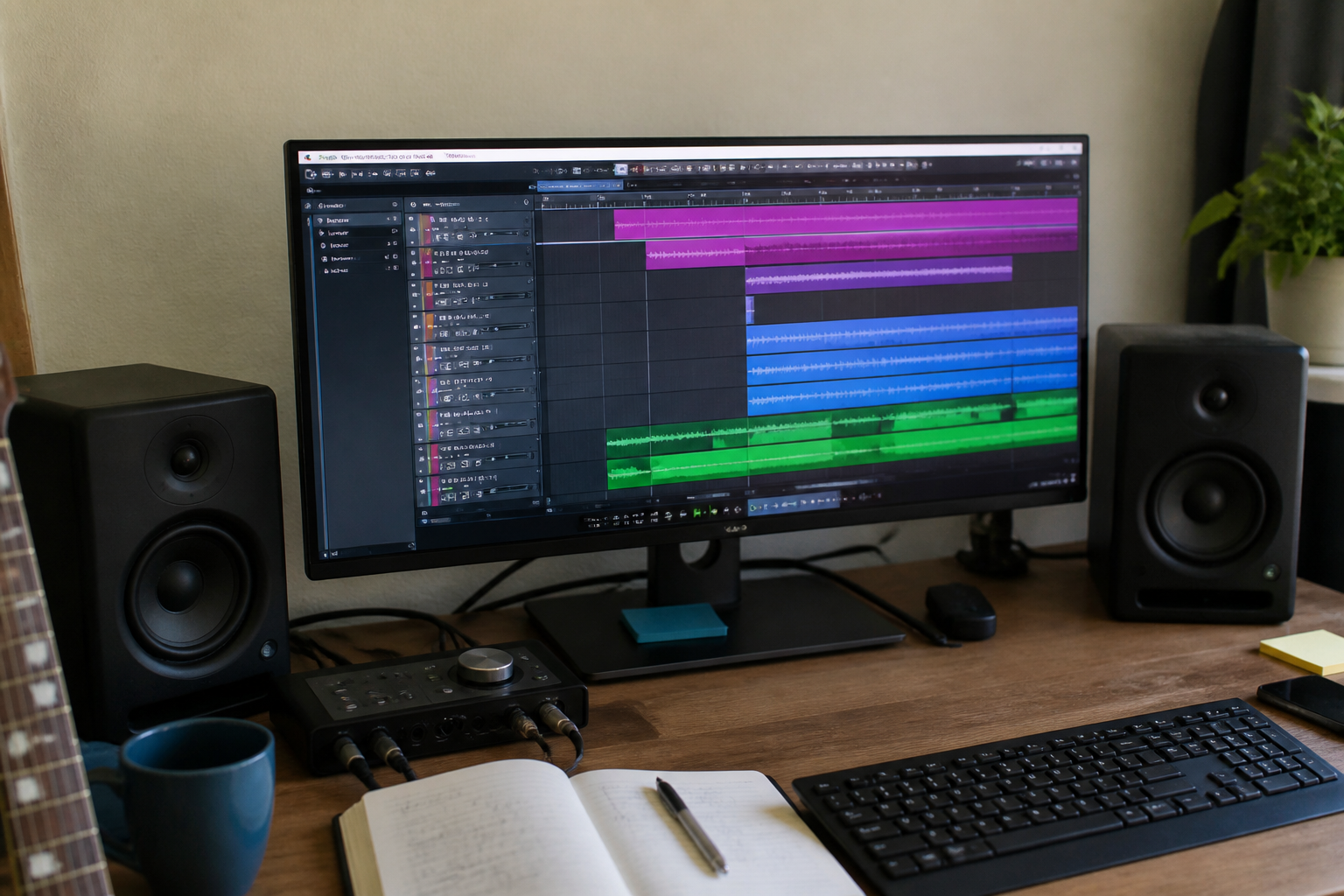

Stel je voor: je hebt uren, misschien wel dagen, gewerkt aan die ene track. De mix klinkt strak, de vocalen zitten perfect en de bas doet wat ‘ie moet doen. Je bent er klaar voor om ‘m de wereld in te slingeren.
▶Inhoudsopgave
Je klikt op ‘Export’ en voilá: een bestandje verschijnt. Maar als je het later afluistert op je telefoon, klinkt het opeens dof, te hard of gewoon… anders. Herkenbaar?
Geen zorgen, dit overkomt iedereen. Het exporteren uit je DAW is een vak apart, maar het goede nieuws is: het is niet moeilijk als je de basis maar snapt. Laten we eens kijken hoe je je tracks de beste start geeft.
De basis: wat er écht toe doet
Exporteren is meer dan alleen een bestandje opslaan. Het is de brug tussen je creatieve bubbel en de echte wereld.
Je bepaalt hier de kwaliteit, de compatibiliteit en de impact van je muziek. Een verkeerde export kan leiden tot vervelende bijgeluiden (artefacten), volumeverschillen of het frustrerende ‘dit klinkt niet zoals ik wil’.
WAV versus MP3: de eeuwige strijd
De keuzes die je maakt, hangen af van wat je met je track wilt doen. Streaming? Vinyl? Een podcast? Laten we de belangrijkste knoppen eens induiken. De meest voorkomende bestandstypes zijn WAV en MP3. Denk aan een onbewerkte, rauwe versie versus een compacte, ingepakte versie.
Een WAV-bestand is een lossless formaat. Dit betekent dat er geen enkele data verloren gaat tijdens het opslaan.
De kwaliteit is identiek aan wat je in je DAW hoort, maar de bestandsgrootte is flink. Een nummer van drie minuten kan zo 30 tot 40 MB groot zijn. Dit is je go-to voor professioneel werk, zoals mastering, vinyl-pressing of het aanleveren bij een label.
Een MP3-bestand is een lossy formaat. Om de bestandsgrootte te verkleinen, worden er geluidsfrequenties verwijderd die het menselijk oor minder makkelijk waarneemt.
Ideaal voor streamingdiensten zoals Spotify of Apple Music, waar lage datakosten belangrijk zijn.
De kwaliteit is afhankelijk van de bitrate. Ga voor minimaal 320 kbps als je een MP3 maakt; lager dan dat hoor je het verlies vaak wel. Deze twee termen bepalen de resolutie van je audio.
Sample rate en bitdiepte: de bouwstenen
Het klinkt technisch, maar het is simpel uit te leggen. De sample rate is het aantal keren per seconde dat je audio wordt ‘afgelezen’.
De standaard voor CD-kwaliteit is 44,1 kHz. Voor video en film wordt vaak 48 kHz gebruikt.
Wil je extreem hoge kwaliteit voor bijvoorbeeld bioscoopgeluid? Dan ga je naar 96 kHz of zelfs 192 kHz.
Voor de meeste muzikanten is 44,1 kHz of 48 kHz meer dan voldoende. Hou er rekening mee: hoe hoger de sample rate, hoe groter het bestand. De bitdiepte bepaalt het dynamisch bereik: het verschil tussen het stilste en het hardste geluid. De standaard is 16-bit, wat goed is voor 96 dB aan dynamiek.
De professionele standaard is 24-bit, wat 144 dB biedt. Dit geeft je meer speling en voorkomt ruis.
Als je een track aanlevert voor mastering of distributie, kies dan altijd voor 24-bit WAV. Je kunt later altijd downsamplen naar 16-bit als dat nodig is. De meeste muziek die je hoort, is in stereo.
Stereo of mono: de ruimte bepalen
Dat zorgt voor die breedte en diepte in je mix. Maar sommige platforms vereisen mono.
Denk aan radio-uitzendingen of bepaalde sociale media. Check altijd de specificaties van het platform waar je op wilt uploaden.
Als je track te breed is en niet mono-compatibel, kan het geluid op mono-systemen opeens verdwijnen of vervormen. Een simpele mono-check in je DAW voorkomt een hoop ellende.
Exportinstellingen per DAW
Elke DAW heeft zijn eigen manier van exporteren, maar het principe blijft hetzelfde.
Hieronder de stappen voor de meest populaire programma’s. In Ableton Live ga je naar File > Export Audio/Video. Je krijgt een scherm met opties.
Ableton Live
Kies voor ‘WAV’ of ‘AIFF’ voor de hoogste kwaliteit. Stel de sample rate in op 44,1 kHz of 48 kHz, en de bitdiepte op 24-bit.
Als je een MP3 wilt, selecteer je dat als bestandstype. Ableton biedt ook de optie ‘Normalize’.
Logic Pro X
Dit zet je aan als je wilt dat je track het maximale volume bereikt zonder te clippen. Voor mastering wordt dit vaak uitgezet, zodat de engineer nog controle heeft over de dynamiek. In Logic Pro X ga je naar File > Share > Export Song to Disk. Je ziet hier opties voor formaat (WAV of MP3), sample rate en bitdiepte, of kies voor het stems exporteren uit je DAW voor een professionele mastering-workflow.
Logic is erg gebruiksvriendelijk en geeft je direct de keuze tussen stereo of mono. Als je een MP3 exporteert, kun je de bitrate instellen; kies 320 kbps voor de beste kwaliteit.
Pro Tools
Logic heeft ook een handige optie om je mix direct te exporteren naar een map die je zelf instelt, wat het organiseren van je bestanden makkelijker maakt. Pro Tools werkt iets anders. Ga naar File > Export > Bounce to Disk.
Hier kies je het formaat en de juiste sampleratio en bitdiepte voor je indie-track.
Pro Tools staat bekend om zijn strakke workflow voor professionele studio’s. Een belangrijke tip: zorg ervoor dat je mix-balans klopt voordat je bounce. Pro Tools exporteert precies wat je hoort, zonder extra ‘verbeteringen’.
FL Studio
Als je track nog gemasterd moet worden, lever dan een 24-bit WAV aan met ongeveer 3 dB headroom (ruimte tot aan het maximumvolume).
In FL Studio ga je naar File > Export en kies je je bestandstype. FL Studio is flexibel en biedt veel opties. Voor WAV kies je 24-bit integer, 44,1 kHz.
Voor MP3 kies je 320 kbps. FL Studio heeft een handige ‘Mode’ optie: ‘Full song’ of ‘Pattern’.
Zorg dat je op ‘Full song’ staat als je het hele nummer wilt exporteren.
Ook kun je hier direct de loudness-normalisatie instellen, wat handig is voor streamingplatforms.
Vaak voorkomende problemen en hoe je ze oplost
Zelfs met de juiste instellingen kunnen er dingen misgaan. Hier zijn de meest voorkomende valkuilen en hoe je ze omzeilt. Clipping gebeurt als je signaal te hard is en de maximale waarde van 0 dB overschrijdt.
Clipping en vervorming
Dit klinkt als een harde, vervormde knal. Zorg dat je masterfader altijd wat speling heeft (headroom) tijdens het mixen.
Sample rate conversie problemen
Een goede vu-meter is je beste vriend. Als je track clippt tijdens het exporteren, verlaag dan de niveaus van individuele tracks of de masterfader.
Als je project op 48 kHz staat en je exporteert naar 44,1 kHz, moet je DAW de sample rate converteren. Goede converters zijn essentieel om vervorming te voorkomen. De meeste DAWs hebben ingebouwde converters van hoge kwaliteit, maar sommige zijn beter dan andere.
Loudness vs. kwaliteit
Als je merkt dat je audio ‘schel’ klinkt na conversie, probeer dan een externe converter te gebruiken of exporteer in de originele sample rate van je project.
Veel producers proberen hun track zo hard mogelijk te maken, maar dit kan ten koste gaan van de kwaliteit. Streamingdiensten zoals Spotify draaien hun volumes terug naar een gemiddelde luidheid (meestal rond -14 LUFS). Als je track extreem hard is, kan dit leiden tot vervorming of een ‘dof’ geluid na de normalisatie. Focus op een gebalanceerde mix en laat de mastering over aan een professional of een goede mastering-plugin.
Extra tips voor een perfecte export
Om je export soepel te laten verlopen, volgen hier nog een paar handige trucs: Met deze kennis en instellingen ben je klaar om je muziek de wereld in te slingeren. Het exporteren is een vaardigheid die je naarmate je vaker doet steeds beter onder de knie krijgt. Dus: instellingen checken, headroom vrijhouden, en exporteren maar. Je muziek verdient het om gehoord te worden.
- Test je export: Luister altijd even naar het geëxporteerde bestand voordat je het verstuurt. Zet het op verschillende apparaten: je telefoon, je auto, je laptop. Zo hoor je direct of iets niet klopt.
- Check de headroom: Zorg dat je track niet te hard staat. Een piek van -1 dB tot -3 dB is veilig.
- Gebruik een goede audio-interface: Je interface bepaalt de kwaliteit van je monitoring. Als je interface slecht klinkt, hoor je ook niet of je export goed is.
- Organiseer je bestanden: Geef je bestanden duidelijke namen, bijvoorbeeld ‘Tracknaam_Final_24bit.wav’. Zo raak je niet de weg kwijt.
- Back-up je project: Voordat je exporteert, sla je project op. Niets is frustrerender dan een crash net na het exporteren.