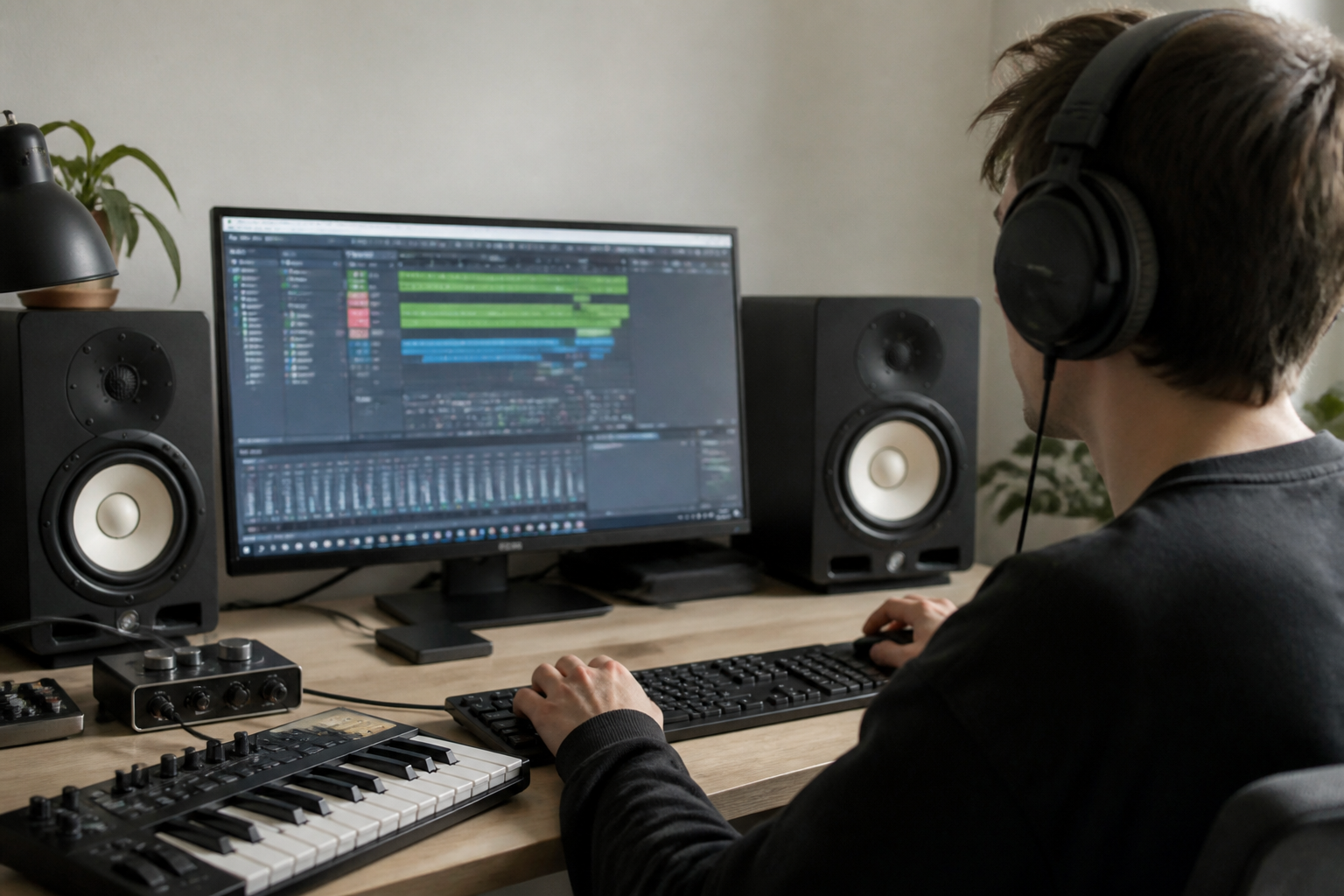

Je hebt uren, misschien wel dagen, staan pielen aan je track. De mix klinkt vet, de balans zit goed en je bent er klaar mee.
▶Inhoudsopgave
Je klikt op 'Exporteren', sleept het bestand naar je bureaublad en... wacht even. Hoe zat het ook alweer met die instellingen? Als je zomaar op 'OK' drukt zonder erover na te denken, loop je het risico dat je nummer te zacht klinkt, vervormt op Spotify of er op een telefoon compleet anders uitziet dan op je monitors.
Het exporteren van je muziek is het allerlaatste filter tussen jou en de luisteraar, en het verdient net zoveel aandacht als je mix.
In dit artikel neem ik je mee door het hele proces van het exporteren uit je DAW. We gaan geen ingewikkelde technische verhalen houden, maar gewoon praktisch kijken hoe je jouw muziek het beste de wereld in stuurt. Of je nu werkt in Ableton, Logic, FL Studio of Pro Tools: na het lezen weet jij precies wat je moet instellen voor een perfect resultaat.
De fundamenten: Wat bepaalt je geluidskwaliteit?
Voordat we de DAW induiken, moeten we het hebben over de basisprincipes. Deze termen hoor je overal en ze bepalen hoe je muziek uiteindelijk klinkt.
Bitdiepte: Het dynamisch bereik
Het zijn niet zomaar getallen; ze bepalen de resolutie en de helderheid van je audio.
- 16-bit: Dit is de standaard voor CD-kwaliteit en voldoet prima voor de meeste luisterdoeleinden. Het dynamische bereik is groot genoeg voor de meeste muziekstijlen.
- 24-bit: Dit is de professionele standaard. 24-bit biedt een veel groter dynamisch bereik. Dit betekent dat je meer speling hebt bij het mixen en masteren zonder dat er ruis of vervorming ontstaat. Tijdens het mixen werk je altijd het liefst in 24-bit (of zelfs 32-bit float) om je signaalruimte te maximaliseren.
Sample rate: De tijdresolutie
Stel je bitdiepte voor als de hoeveelheid details in je geluid. De meest voorkomende waardes zijn 16-bit en 24-bit. De sample rate (uitsnelfrequentie) bepaalt hoe vaak per seconde een geluidsgolf wordt gemeten. Hoe vaker je meet, hoe nauwkeuriger de weergave van hoge frequenties.
- 44.1 kHz: De wereldwijde standaard voor muziek. Dit is voldoende om alle hoorbare frequenties (tot 20 kHz) perfect vast te leggen.
- 48 kHz: De standaard voor video en film. Als je muziek maakt voor video, kies dan altijd voor 48 kHz om sync-problemen te voorkomen.
- 96 kHz of 192 kHz: Dit klinkt misschien indrukwekkend, maar voor de meeste consumentenluisteraars levert het geen hoorbaar voordeel op. Het maakt je bestanden wel een stuk groter. Gebruik dit alleen als je specifieke redenen hebt (bijvoorbeeld zware bewerkingen of archivering).
DAW-specifieke export: Hoe werkt het in jouw software?
Elke DAW heeft zijn eigen menuutjes en knoppen, maar het doel is hetzelfde.
Ableton Live: Flexibiliteit voor de producer
Hieronder bespreek ik de instellingen voor de populairste DAW’s. Zoek in jouw programma naar de optie 'Export', 'Bounce' of 'Render'. Ableton Live maakt stems exporteren uit je DAW vrij eenvoudig, maar er zitten een paar slimme opties onder de motorkap. Logic Pro X biedt veel controle, vooral rondom de master output.
- WAV exporteren: Kies voor 24-bit en 44.1 kHz. Dit is de gouden standaard voor hoge kwaliteit.
- MP3 exporteren: Ableton kan dit standaard. Zet de bitrate op 320 kbps voor de beste kwaliteit. Lager is vaak te horen op goede speakers.
- Stems exporteren: In het exportdialoogvenster kun je aangeven dat je aparte tracks wilt exporteren (per track of per groep). Dit is goud waard als je later nog wilt mixen of samenwerken.
- Dither: Als je van 24-bit naar 16-bit exporteert, zet dan de dither-optie aan. Dit voegt een minieme hoeveelheid ruis toe om vervorming te voorkomen (ook wel quantization noise genoemd).
Logic Pro X: De Apple-standaard
FL Studio staat bekend om zijn eenvoudige renderproces via het menu 'File > Export'. Pro Tools is wat strenger en meer gestructureerd, wat perfect is voor professionele workflows.
- Bounce in Real Time vs. Quick Bounce: Quick Bounce is snel, maar sommige oude plugins (zoals bepaalde vintage emulaties) renderen beter in Real Time. Twijfel je? Kies voor Real Time.
- Bestandsindeling: Kies voor 'Wave' of 'AIFF'. Beide zijn lossless. AIFF is een Apple-standaard en werkt perfect binnen het ecosysteem, maar WAV wordt overal geaccepteerd.
- Project Settings: Zorg dat je projectinstellingen (rechtsboven) op 24-bit en 44.1 kHz staan voor de meest stabiele export.
FL Studio: Snel en krachtig
- WAV: Kies 24-bit integer. FL Studio werkt standaard met 32-bit float interne processing, maar exporteer naar 24-bit WAV voor compatibiliteit.
- MP3: FL Studio maakt gebruik van de LAME encoder. Zet de bitrate op 320 kbps CBR (Constant Bitrate) voor de hoogste kwaliteit op streaming platforms.
- FLAC: Een geweldig formaat voor archivering zonder kwaliteitsverlies, maar minder geschikt voor streaming (niet alle platforms ondersteunen FLAC).
- Disable Master FX: Let op: als je 'Disable Master FX' aanvinkt, sla je je masterbus-effecten over. Handig als je apart wilt masteren, maar gevaarlijk als je je mix al hebt voorbereid met limiter.
Pro Tools: De industriestandaard
- Export via Bounce: In Pro Tools kies je 'File > Bounce to Disk'. Hier selecteer je je format (WAV, AIFF, MP3).
- Bitdepth en Sample Rate: Stel dit in via de 'Bounce Settings'. Pro Tools onthoudt je vorige keuzes, maar check altijd even of je niet per ongeluk op 48 kHz exporteert terwijl je project op 44.1 kHz staat.
- Interleaved vs. Split: Voor stereo bestanden kies je meestal 'Interleaved' (één bestand met links en rechts samengevoegd). 'Split' geeft je twee mono bestanden (links en rechts apart), wat handig is voor sommige mastering engineers, maar voor de meeste doeleinden is interleaved de standaard.
Bestandsformaten: WAV, MP3, AAC en FLAC uitgelegd
De keuze voor een bestandsformaat hangt af van wat je met je track wilt doen. Hieronder de meest voorkomende opties en wanneer je ze gebruikt. WAV (Waveform Audio File Format) is een lossless formaat.
WAV: De onverslaanbare kwaliteit
Dit betekent dat er geen enkele data wordt verwijderd tijdens het opslaan.
- Archivering van je projecten.
- Doorsturen naar een mastering engineer.
- Uploaden naar platforms die hoge kwaliteit eisen (zoals Bandcamp of sommige aggregatoren).
MP3: De koning van de compatibiliteit
Het is een exacte kopie van wat je in je DAW hoort. WAV-bestanden zijn groot, maar dat is de prijs voor perfectie. Gebruik dit voor:
- 320 kbps: Dit is de hoogste kwaliteit MP3. Voor de meeste luisteraars klinkt dit identiek aan een WAV bestand, vooral op mobiele apparaten of via Bluetooth speakers.
- 128 kbps of lager: Vermijd dit tenzij het echt niet anders kan. Het klinkt dof en mist hoogte en diepte.
AAC: De moderne concurrent
MP3 is een lossy formaat. Het verwijdert geluidsfrequenties die het menselijk oor minder snel waarneemt om de bestandsgrootte te verkleinen. Dit is een 'verlies' van data, maar vaak hoor je dit niet bij een hoge bitrate.
FLAC: Het beste van twee werelden
AAC (Advanced Audio Coding) wordt steeds populairder, vooral door Apple Music en YouTube.
Het presteert beter dan MP3 bij lagere bitrates. Als je een keuze hebt, is AAC een uitstekende keuze voor streaming, maar MP3 blijft de meest universele optie voor uploaden naar verschillende platforms. FLAC (Free Lossless Audio Codec) comprimeert je audio zonder kwaliteitsverlies, maar maakt het bestand kleiner dan een WAV. Het is ideaal voor archivering op je harde schijf als je ruimte wilt besparen, maar niet wilt inboeten op kwaliteit. Niet alle hardware speelt FLAC af (een iPod Classic bijvoorbeeld niet), dus check je doelgroep.
Specifieke exporttips per genre
Hoewel de technische basis hetzelfde is, kunnen de doelen per genre verschillen. Hier een snelle gids:
- Elektronische muziek (House, Techno, EDM): Deze muziek bevat vaak veel subbas en snelle transiënten. Exporteer altijd in 24-bit WAV om vervorming te voorkomen. Houd rekening met de LUFS-limiet (luidheid) voor streaming. Streaming platforms verlagen het volume automatisch als je track te hard is.
- Pop & Rock: Hier draait het om de balans. Een 16-bit of 24-bit WAV werkt perfect. Als je de track naar een producer stuurt voor feedback, stuur dan altijd een WAV. MP3 compressie kan artifacts toevoegen die de mix verstoren.
- Hip-hop: Vaak wordt er hard gedrukt (geclipt) voor een specifieke sound. Zorg dat je limiter goed staat afgesteld. Een 320 kbps MP3 is vaak voldoende voor het delen van drafts, maar voor de eindversie ga je voor WAV.
- Jazz & Klassiek: Dynamiek is hier koning. Gebruik geen harde limiter tijdens het exporteren (tenzij de mastering engineer dit specifiek vraagt). Exporteer in 24-bit of zelfs 32-bit float om het dynamische bereik te behouden.
Veelgemaakte fouten (en hoe je ze voorkomt)
Er zijn een paar valkuilen waar-beginnende producers regelmatig intrappen. Let extra op bij de volgende punten:
- Te hard exporteren: Als je je master limiter op -0.1 dB zet, maar je output volume in de DAW staat te hoog, kan er clipping ontstaan tijdens het renderen. Zorg dat je masterfader op 0 dB staat en de limiter het werk doet.
- Sample rate mismatch: Als je een sample rate kiest die niet overeenkomt met je projectinstellingen (bijvoorbeeld 48 kHz exporteren terwijl je project 44.1 kHz is), kan dit resulteren in een verkeerde toonhoogte of onverwachte bijgeluiden. Check dus altijd je projectinstellingen voordat je op export drukt.
- Stilte aan het begin of einde: Voeg altijd een seconde stilte toe aan het begin en het einde van je track. Sommige systemen knippen de eerste milliseconden weg, wat ervoor zorgt dat je nummer abrupt begint.
- De verkeerde map: Het klinkt simpel, maar wees consistent. Maak een map aan voor je 'Exports' en sorteer op datum. Zo voorkomt je dat je later zoekt naar 'Final_Mix_v3_final_final.wav'.
Conclusie: Klaar om te uploaden?
Exporteren is meer dan alleen een knop indrukken; het is de laatste stap in je creatieve proces.
Door de juiste sampleratio en bitdiepte voor indie opnames te kiezen (24-bit WAV bij 44.1 of 48 kHz), leg je een solide basis voor elke track. Gebruik MP3 of AAC met 320 kbps voor snelle shares en streaming, en FLAC voor archivering.
Onthoud dat de techniek er is om jouw creativiteit te ondersteunen. Experimenteer gerust met de instellingen, maar houd de basisprincipes in gedachten. Zodra je de juiste instellingen hebt gevonden die bij jouw workflow passen, wordt het exporteren een automatisme. Dus, check je bitdiepte, zet je sample rate goed, en stuur je muziek de wereld in met vertrouwen.