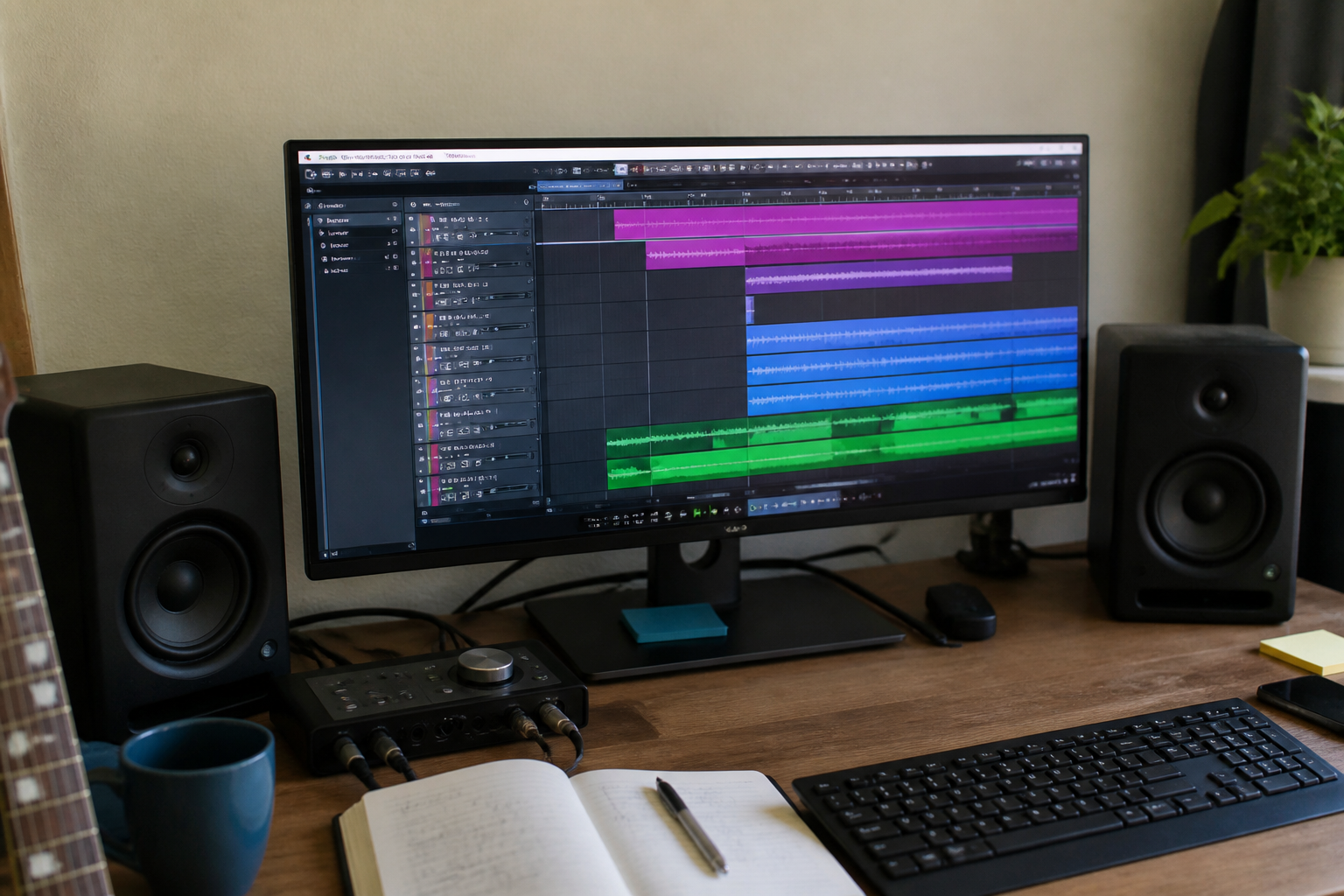

Stel je voor: je hebt net een geniale gitaar riff opgenomen, je hoofdtelefoon opgezet om te luisteren, en je drukt op play. Wat je hoort is niet je muziek, maar een chaotisch gebrabbel van clicks, pops en haperingen. Je sessie loopt vast.
▶Inhoudsopgave
Dit frustrerende scenario overkomt bijna elke producer ooit, en meestal is de boosdoener een verkeerde instelling: de buffer size.
Deze instelling is het hart van je DAW’s prestaties, maar veel producers vinden het maar ingewikkeld gepruts. Laten we dat veranderen. In dit artikel leg ik je simpel en snel uit wat buffer size precies is, wat het doet en hoe je de perfecte waarde kiest voor jouw sessie.
Wat is Buffer Size eigenlijk?
Om te begrijpen wat er gebeurt, moet je even visueel denken. Stel je een lopende band voor.
Op deze band leg je kleine pakketjes geluid. Aan het einde van de band staat je audio-interface (je geluidskaart), die de pakketjes moet verwerken en naar je speakers of hoofdtelefoon sturen.
- Een kleine buffer (bijvoorbeeld 32 of 64 samples) is een kleine tafel. Je legt er maar weinig op tegelijk. Het voordeel? Het gaat heel snel van tafel naar de band, dus de vertraging (latency) is minimaal. Het nadeel? Als je computer even moet slikken, is de tafel leeg en hapert de stroom.
- Een grote buffer (bijvoorbeeld 1024 of 2048 samples) is een enorme tafel. Er past veel op. Je computer heeft veel tijd om de data te verwerken zonder te haperen, maar het duurt langer voordat de pakketjes de tafel verlaten. Dit zorgt voor meer vertraging.
De buffer size is de grootte van de tafel waarop die pakketjes liggen voordat ze de lopende band opgaan. De grootte wordt uitgedrukt in samples. Een sample is simpelweg één stukje geluidsinformatie. Hoe meer samples per seconde (sample rate), hoe meer data er verwerkt moet worden.
De Gouden Balans: Latency versus Stabiliteit
Waarom is dit zo belangrijk? Omdat je constant moet schakelen tussen twee behoeften: stabiliteit (geen haperingen) en latency (hoe snel reageert je systeem).
Wanneer kies je voor een lage latency (kleine buffer)?
Een kleine buffer is essentieel tijdens het opnemen. Als je zingt of gitaar speelt en je hoort jezelf via de DAW met een vertraging van een halve seconde, raak je uit het ritme.
Dit heet input latency. Om comfortabel te kunnen spelen en monitoren, wil je deze vertraging zo minimaal mogelijk houden. Daarom kies je tijdens het opnemen voor een lage buffer (vaak 64 of 128 samples). Tijdens het mixen maakt een beetje vertraging niet uit.
Wanneer kies je voor stabiliteit (grote buffer)?
Je klikt niet live op een instrument; je schuift faders en voegt effecten toe.
Nu is je hoofddoel om vervelende DAW crashes tijdens het opnemen te voorkomen. Een mixsessie kan honderden plugins bevatten die veel rekenkracht vragen. Een grotere buffer (512, 1024 of meer) geeft je CPU de ademruimte die het nodig heeft om alles soepel te laten verlopen zonder clicks en pops.
Hoe kies je de juiste waarde?
Er is geen magisch getal dat voor iedereen werkt, maar er zijn sterke richtlijnen.
De meeste DAWs (zoals Ableton Live, FL Studio, Logic Pro of Cubase) standaardiseren vaak op 256 of 512 samples. Begin hier en pas het aan je situatie aan. Hier is een handig overzicht van wat vaak werkt: Let op: Als je een buffer van 2048 samples instelt, kan het zijn dat je bij het drukken van een toets op je MIDI-keyboard pas een halve seconde later geluid hoort. Dat is onhandig tijdens het spelen, maar prima tijdens het mixen.
- 64 of 128 samples: Ideaal voor het opnemen van vocals of instrumenten. Zorg dat je computer stabiel is; dit vergt veel CPU-kracht.
- 256 samples: Een goede middenweg. Werkt vaak goed voor lichte productie of als je computer net niet snel genoeg is voor 128.
- 512 samples: De standaard voor veel mix-sessies. Veilig en stabiel, met een acceptabele vertraging.
- 1024 samples en hoger: Gebruik dit als je zware plugins gebruikt (zoals omnia, Serum of zware reverb) en je computer aangeeft dat hij het moeilijk heeft.
Hoe je buffer size aanpast in je DAW
Hoewel elke DAW er iets anders uitziet, is de logica overal hetzelfde. Je vindt deze instelling meestal in de audio-voorkeuren.
- Ableton Live: Ga naar Options > Preferences > Audio. Bij "Buffer Size" kies je je waarde.
- FL Studio: Options > Audio Settings. Kies je driver (ASIO is aan te raden) en pas de buffergrootte aan.
- Logic Pro: Logic Pro > Settings > Audio > I/O Buffer Size.
- Cubase / Nuendo: Studio > Studio Setup > Audio System.
De truc is om te schakelen tussen instellingen. Veel producers hebben twee templates: een voor CPU-optimalisatie in je DAW tijdens opnames (lage buffer) en een voor mixen (hoge buffer).
De rol van je Audio Interface en Drivers
Je buffer size is slechts een deel van de formule. De manier waarop je computer communiceert met je audio-interface is net zo belangrijk.
Op Windows is ASIO (Audio Stream Input/Output) de standaard. ASIO omzeilt de standaard Windows geluidsdrivers en praat direct met je hardware. Dit zorgt voor een veel lagere latency en betere stabiliteit. Als je een budget audio-interface gebruikt, kan het zijn dat de drivers minder goed zijn.
Een slechte driver kan problemen geven bij lage buffers, zelfs als je computer krachtig is. Investeer in een interface van merken als Focusrite, Universal Audio, RME of Audient; zij hebben vaak uitstekende drivers die stabiel blijven bij lage buffer sizes.
Een andere factor is je sample rate. Een hogere sample rate (96 kHz) verwerkt meer data per seconde dan 44.1 kHz.
Als je op 96 kHz werkt, moet je vaak een iets grotere buffer instellen dan bij 44.1 kHz om hetzelfde niveau van stabiliteit te bereiken.
Praktische tips om haperingen te voorkomen
Als je eenmaal je buffer hebt ingesteld, maar je systeem hapert nog, probeer dan het volgende:
- Sluit onnodige applicaties: Chrome, Spotify en andere apps slurpen CPU-kracht. Sluit ze voordat je je DAW opent.
- Freeze je tracks: In de meeste DAWs kun je een track ‘freezen’ of ‘bouncen’. Dit render de plugin naar een audiofile, zodat je CPU niet continu dezelfde plugin hoeft te berekenen.
- Check je buffer block size: Sommige systemen werken beter met veelvouden van 64 (64, 128, 256, 512, 1024). Probeer een waarde die hierop aansluit.
- Monitor via je interface: Als je latency te hoog is tijdens het opnemen, kijk dan of je audio-interface een directe monitor-functie heeft. Hiermee hoor je het signaal direct vanuit de interface (zonder door de DAW te gaan), waardoor je een grotere buffer kunt gebruiken zonder vertraging.
Conclusie
Buffer size instellen is een kwestie van balans. Het is geen statische instelling die je een keer instelt en vergeet.
Het is een dynamische tool die je aanpast aan wat je op dat moment doet. Door te begrijpen hoe de buffer werkt – als een wachtrij voor je geluid – en door te experimenteren met de getallen, neem je de controle over je systeem. Onthoud: bij opnames wil je snelheid (lage buffer), bij mixen wil je comfort (hoge buffer). Met deze kennis kun je latency in je DAW oplossen en klinkt je muziek precies zo soepel als hij hoort te klinken.
Veelgestelde vragen
Wat is precies de functie van een buffergrootte in mijn DAW?
De buffergrootte in je DAW is als een kleine tafel waar je geluidspakketjes op legt voordat ze naar je speakers of hoofdtelefoon worden gestuurd.
Waarom is het zo belangrijk om de buffergrootte aan te passen aan de situatie?
Een kleine tafel (kleine buffergrootte) zorgt voor snelle reactie, maar kan leiden tot haperingen als je computer even moet wachten. Een grotere tafel (grote buffergrootte) zorgt voor stabiliteit, maar introduceert meer vertraging. Je moet een balans vinden tussen stabiliteit en latency. Tijdens het opnemen wil je zo min mogelijk vertraging (lage buffergrootte) zodat je je eigen geluid direct hoort, terwijl je tijdens het mixen een beetje vertraging minder belangrijk is en je de stabiliteit van je DAW prioriteert.
Wat bedoelen ze precies met 'input latency' en waarom is het belangrijk tijdens het opnemen?
Input latency is de vertraging tussen het moment dat je een instrument speelt en het moment dat je dat geluid via je DAW hoort. Een te hoge input latency kan ervoor zorgen dat je uit het ritme raakt, dus tijdens het opnemen is het cruciaal om een lage buffergrootte te gebruiken (zoals 64 of 128 samples) om deze vertraging zo klein mogelijk te houden.
Hoe kan ik bepalen welke buffergrootte ik moet gebruiken voor mijn specifieke setup?
Begin met een lage buffergrootte (bijvoorbeeld 64 of 128 samples) tijdens het opnemen en verhoog deze geleidelijk totdat je begint met haperingen of crashes.
Wat is de relatie tussen sample rate en buffergrootte?
Experimenteer om de optimale balans te vinden tussen stabiliteit en latency voor jouw computer en audio-interface. De sample rate (het aantal samples per seconde) bepaalt de hoeveelheid geluidsinformatie die er verwerkt moet worden. Een hogere sample rate vereist een grotere buffergrootte om de computer de tijd te geven om de data te verwerken zonder haperingen. Het is dus een samenhangende factor bij het bepalen van de optimale instelling.