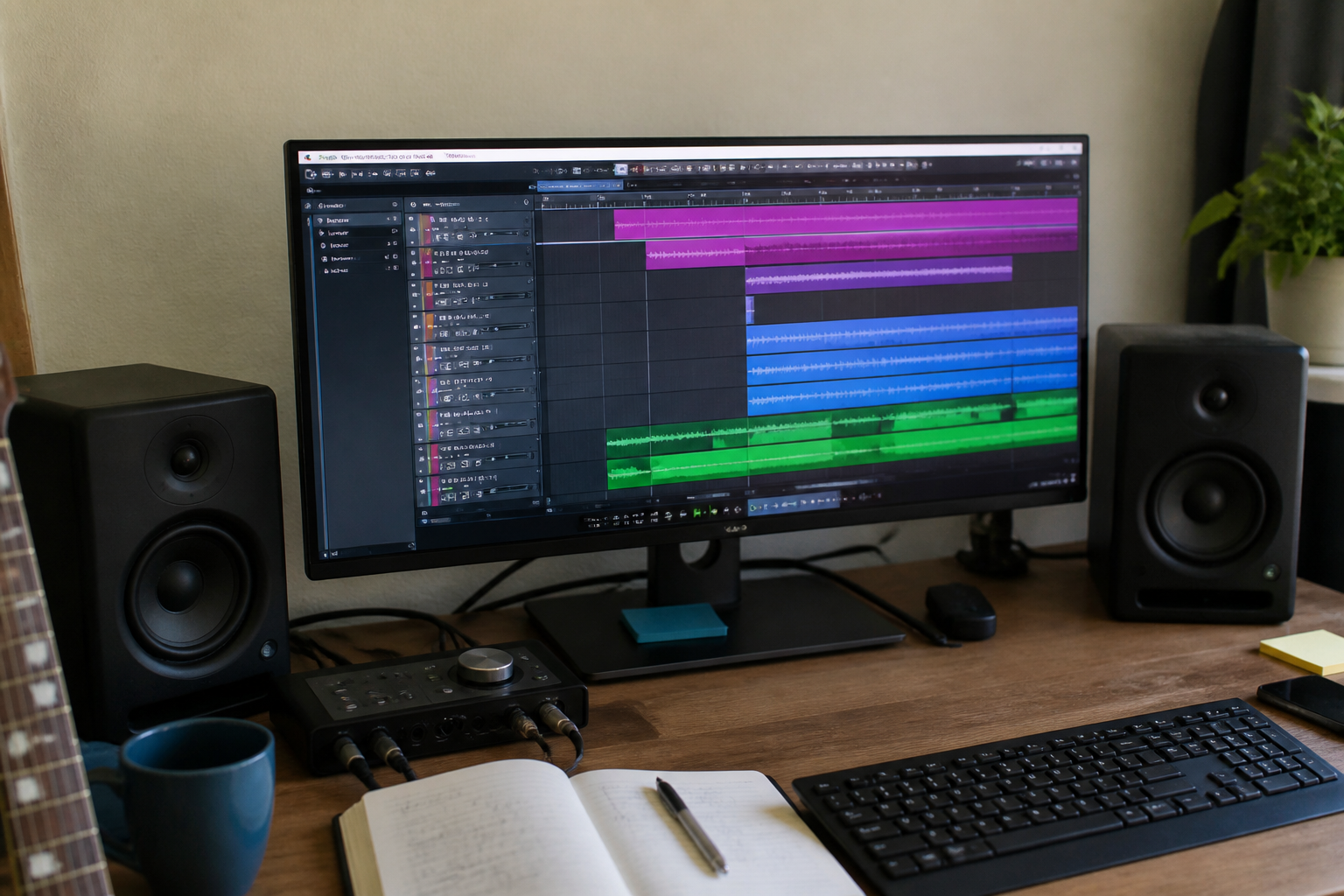

Stel je voor: je hebt net een briljante melodie bedacht, je microfoon staat aan, de opnameknop knippert rood, en dan... brrrrrrrt. Je DAW begeeft het onder de druk.
▶Inhoudsopgave
Glitches, stotterende audio, en die ene vervelende error-melding die je creatieve flow compleet verbreekt. Herkenbaar? Het is de nachtmerrie van elke thuismuzikant. Je CPU – het brein van je computer – is de held van het verhaal, maar als die overbelast raakt, wordt je droomstudio al snel een frustratiekamer. Laten we eens duiken in hoe je je processor zo optimaal mogelijk benut, zodat je weer gewoon muziek kunt maken zonder technische gevechten.
Waarom je CPU de bottleneck is (en wat het doet)
De CPU, of Central Processing Unit, is de rekenmachine van je computer.
In je DAW (Digital Audio Workstation) moet deze processor constant berekeningen uitvoeren: het afspelen van audio, het toepassen van effecten, het verwerken van MIDI-noten en het bijhouden van de tijdlijn. Wanneer je te veel sporen, plugins of effecten tegelijkertijd gebruikt, ontstaat er een verkeersopstopping in je processor.
Een overbelaste CPU resulteert in audio-uitval, pops en clicks, en een vertraging (latency) tussen wat je speelt en wat je hoort. Het doel is niet om een supercomputer te bezitten, maar om je huidige setup zo efficiënt mogelijk te maken. Een lage CPU-belasting betekent meer creatieve ruimte en minder technische rompslomp.
Wat heb je minimaal nodig? Hardware-eisen op een rij
Je hoeft niet meteen een computer van drieduizend euro te kopen, maar bepaalde specificaties maken een wereld van verschil. Hier is een realistische blik op wat je nodig hebt voor soepele opnames.
De processor (CPU) zelf
De keuze voor een processor hangt af van de complexiteit van je projecten.
RAM: Het geheugen voor je tijdelijke bestanden
Voor beginners die af en toe een paar sporen opnemen, is een Intel Core i5 of AMD Ryzen 5 met 4 cores vaak al voldoende. Ga je echter los met veel virtuele instrumenten en effecten? Dan is een Intel Core i7 of AMD Ryzen 7 met minimaal 6 tot 8 cores een stuk comfortabeler.
Professionals die werken met grote orkestrale projecten of zwaar geluidsdesign kijken vaak naar de Core i9 of Ryzen 9 series met 12 cores of meer. RAM (Random Access Memory) is net als een werkblad: hoe meer ruimte je hebt, hoe meer spullen je er kwijt kunt zonder dat het in de knel komt. - 8 GB RAM: Het absolute minimum. Je zult merken dat je snel moet wisselen tussen applicaties of buffers moet aanpassen. - 16 GB RAM: De sweet spot voor de meeste thuismuzikanten. Dit geeft je genoeg ademruimte voor gemiddelde projecten met plugins. - 32 GB RAM: Aanrader voor zware projecten, sample-libraries (zoals orchestral libraries) en als je je computer niet alleen voor muziek gebruikt.
Opslag: Snelheid is key
Waar je je bestanden opslaat, is crucialer dan veel mensen denken. Een ouderwetse harde schijf (HDD) is vaak de oorzaak van laadtijd-frustraties. - SSD (Solid State Drive): Dit is de standaard geworden.
Een SSD leest en schrijft veel sneller dan een HDD, wat betekent dat je DAW en plugins veel sneller laden. - NVMe SSD: Dit is de supersnelle variant van een SSD. Het maakt je computer extreem responsief. Als je budget het toelaat, is dit een upgrade die je elke dag voelt.
Software-optimalisatie: Slimmer werken, niet harder
Hardware is belangrijk, maar hoe je je software instelt, bepaalt voor 80% of je sessie soepel loopt.
De magie van de buffer size
Je kunt de krachtigste computer hebben, maar als je DAW-verkeer niet goed geregeld is, blijf je haperingen houden. Deze instelling is je belangrijkste knop. Door de buffer size in je DAW goed in te stellen, bepaal je hoeveel audio-data je computer tegelijkertijd verwerkt.
Het is een afweging tussen latency (vertraging) en CPU-stabiliteit. - Lage buffer (64 of 128 samples): Ideaal voor het opnemen van audio (zoals zang of gitaar). De vertraging is minimaal, maar je CPU moet keihard werken.
Sample rate: Hoe hoog moet het?
Gebruik dit alleen als het echt nodig is. - Hoge buffer (256, 512 of 1024 samples): Ideaal voor het mixen en bewerken.
Je CPU heeft meer tijd om data te verwerken, waardoor haperingen verdwijnen. De vertraging is hierbij groter, maar dat maakt bij het mixen niet uit. Tip: Wissel tijdens je sessie tussen lage en hoge buffers. Zet de buffer laag tijdens het opnemen en schroef deze omhoog zodra je gaat mixen. De sample rate bepaalt de kwaliteit van je audio (hoe meer meetpunten per seconde, hoe beter de weergave). - 44.1 kHz: De CD-kwaliteit standaard.
Perfect voor bijna alle muziekproducties. - 48 kHz: Vaak gebruikt voor video-productie. - 96 kHz: Hoogwaardige kwaliteit, maar verbruikt enorm veel CPU-kracht en schijfruimte. Voor de meeste thuismuzikanten is 44.1 kHz of 48 kHz meer dan voldoende. Tenzij je hoogwaardige sounddesign-projecten maakt, is 96 kHz vaak een onnodige belasting voor je processor.
Plugins: De stille CPU-killers
Plugins zijn fantastisch, maar ze kunnen je systeem ook lamleggen als je niet oppast.
De juiste plugins kiezen
Vooral virtuele instrumenten (VSTi) zijn zwaar. Niet elke plugin is gelijk gemaakt. Sommige synthesizers of effecten zijn zwaar geoptimaliseerd en slurpen weinig CPU, terwijl anderen (vaak de vintage-emulaties met hoge kwaliteit) veel rekenkracht vragen. Let bij het kopen van plugins op reviews die specifiek over CPU-prestaties gaan.
Activeer 'Freeze' of 'Bounce in Place'
Heb je een zware gitaarsynthesizer of een complexe reverb op een track staan die je niet meer live aanpast? Gebruik de 'Freeze'-functie (in Logic, Ableton, Cubase) of 'Bounce in Place'.
Verdelen over cores
Dit renderen de track naar een vast audio-bestand. Je CPU hoeft de plugin niet meer actief te berekenen, wat een enorme lastenverlichting geeft.
De meeste moderne DAW’s (zoals Ableton Live, Logic Pro X, en Studio One) verdelen je tracks en plugins automatisch over de beschikbare CPU-cores. Zorg er wel voor dat je niet alle verwerking op één core probeert te proppen. Sommige oudere plugins draaien nog steeds op één enkele core, wat een bottleneck kan vormen. Test dit door je CPU-meter in de DAW te bekijken: als één balk veel hoger staat dan de rest, heb je een onevenwichtige verdeling.
DAW-specifieke trucs voor meer power
Elke DAW heeft zijn eigen verborgen schatten voor CPU-beheer. Gebruik de 'Track Freeze' optie door met de rechtermuisknop op een track te klikken.
Ableton Live
Ook heeft Ableton een handige 'Reduced Latency When Monitoring' optie, maar wees voorzichtig: dit kan je CPU extra belasten. Logic heeft een uitstekende 'Freeze'-functie. Ga naar de track header, klik op de 'Freeze'-knop (het sneeuwvlokje).
Logic Pro X
Ook de 'Project Settings' > 'Audio' > 'Processing Threads' kun je aanpassen, maar laat dit meestal op 'Auto' staan tenzij je specifieke problemen ervaart.
Pro Tools
Pro Tools werkt met 'HDX' kaarten voor professionals, maar voor de thuisgebruiker is de 'Buffer Size' koning. Daarnaast kun je in Pro Tools 'Variable Elastic Audio' uitzetten op tracks waar je geen tijdsveranderingen nodig hebt om CPU te besparen.
Monitoring: Hoe weet je of het werkt?
Het monitoren van je CPU-belasting is essentieel. De meeste DAW’s hebben een ingebouwde CPU-meter (vaak te vinden in de 'View' of 'Window' menu's). - Groene zone: Je bent goed bezig. - Gele zone: Let op, je zit aan de limiet. - Rode zone: voorkom dat je DAW crasht of gaat haperen.
Een handige truc is het 'solo-en' van groepen tracks. Hoor je haperingen alleen als alle sporen tegelijk spelen? Dan is je buffer te laag of je CPU te zwak voor het totale plaatje.
Hoor je het al bij één track? Dan zit er waarschijnlijk een extreem zware plugin op die track.
Conclusie
CPU-optimalisatie is geen eenmalige klus, maar een doorlopend proces. Het begint bij bewuste keuzes maken: zorg voor voldoende RAM en snelle opslag, pas je buffer-size aan op wat je doet (opnemen of mixen), en wees selectief met het gebruik van zware plugins. Door je computer slim in te richten, haal je de technische barrières weg en blijft er één ding over: pure creativiteit. Je studio verdient het om soepel te draaien, zodat jij je volledig kunt richten op wat echt telt: het maken van geweldige muziek.
Veelgestelde vragen
Hoe kan ik mijn pc optimaliseren voor muziekproductie?
Om je computer optimaal te laten presteren bij muziekproductie, begin met het sluiten van onnodige achtergrondprogramma’s en het uitvoeren van een recente virusscan. Daarnaast is het aan te raden om je drivers en BIOS bij te werken, en om je Windows-instellingen te controleren op optimalisatie voor gaming en multimedia.
Welke processor is het meest geschikt voor muziekproductie?
Een herstart kan ook al wonderen doen! Voor thuismuzikanten is een Intel Core i5 of AMD Ryzen 5 met minimaal 6 tot 8 cores vaak voldoende, zeker als je regelmatig virtuele instrumenten en effecten gebruikt. Voor complexere projecten met veel sporen en plugins, of als je werkt met grote sample-libraries, is een Intel Core i7 of AMD Ryzen 7 met 8 of meer cores een betere keuze.
Welke DAW gebruikt David Guetta?
Let op de kloksnelheid, maar ook het aantal cores is belangrijk. David Guetta gebruikt voornamelijk Ableton Live, zowel in de studio als tijdens live optredens.
Wat is de beste pc voor Ableton Live?
Hij staat bekend om het gebruik van deze populaire DAW, maar ook andere software zoals Logic Pro X en FL Studio komen voorbij, afhankelijk van het project. De Dell XPS Desktop is een populaire keuze voor Ableton Live gebruikers vanwege de krachtige Intel Core i9 processor en de mogelijkheid om tot 128GB RAM te installeren. Echter, de beste pc hangt af van je budget en specifieke behoeften, dus overweeg ook andere opties met vergelijkbare specificaties. Om je CPU-gebruik te verminderen, probeer dan eerst de effecten en plugins die je gebruikt te optimaliseren door minder complexe varianten te gebruiken, of door ze te dempen wanneer ze niet nodig zijn. Sluit onnodige achtergrondprogramma’s en zorg ervoor dat je DAW voldoende RAM heeft, zodat de processor niet overbelast raakt.