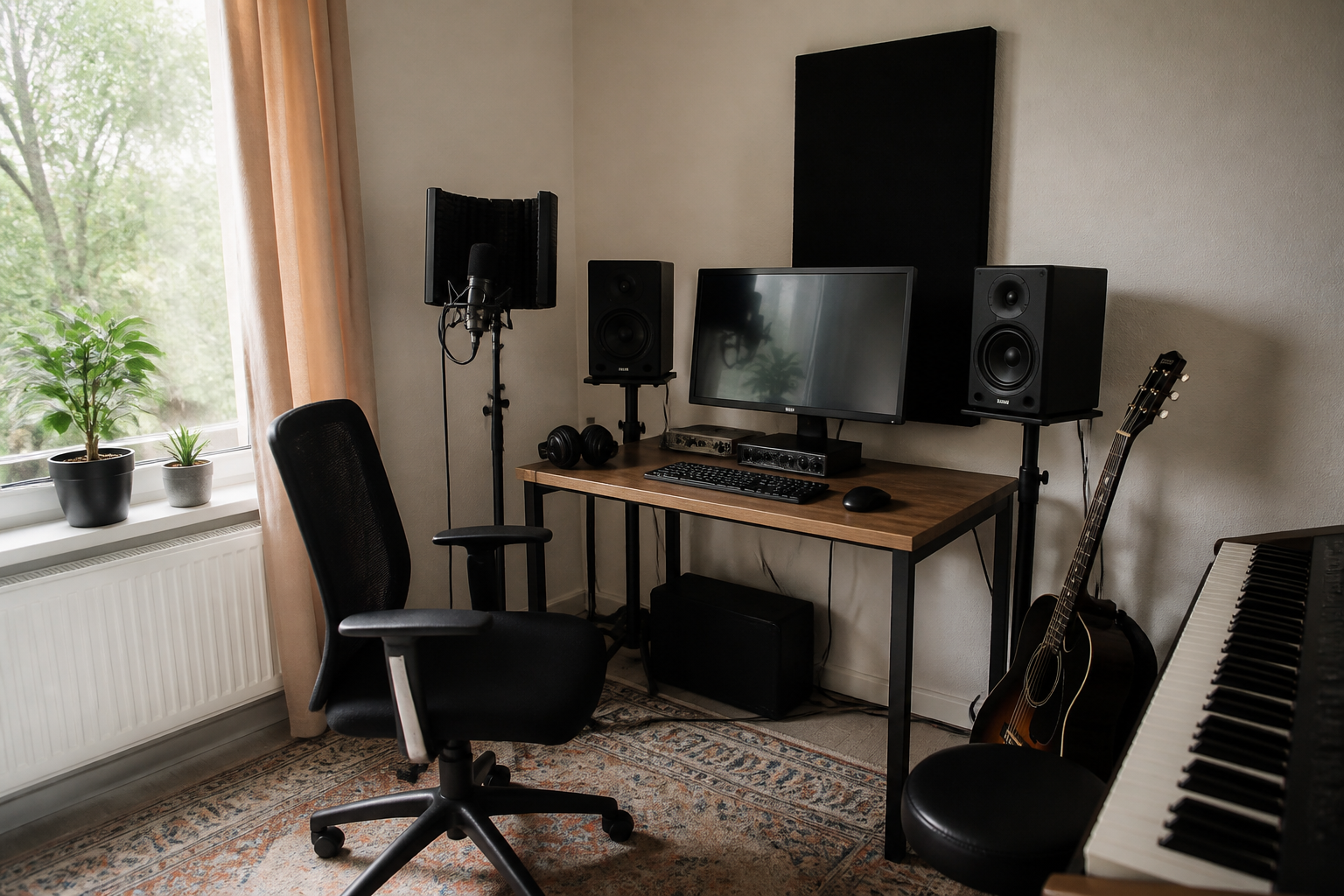

Stel je voor: je hebt net de perfecte video-opname gemaakt. Je zit vol inspiratie, wilt snel even wat clips monteren, wat kleurtjes corrigeren en een vlot voice-over toevoegen. Maar zodra je de tijdlijn in je bewerkingssoftware trekt, begint de ellende.
▶Inhoudsopgave
- Wat is RAM en waarom is het je beste vriend bij video’s?
- De drie grote factoren die je RAM-behoefte bepalen
- RAM-vereisten per programma: De concrete cijfers
- Scenario’s: Welke hoeveelheid RAM kies jij?
- De andere helden: CPU, GPU en Opslag
- DDR4 versus DDR5: Is de nieuwste sneller?
- Budgettips: Slim upgraden
- Toekomstbestendig kiezen
- Conclusie
Het beeld hapert, de audio loopt niet synchroon en je computer lijkt wel een slak op suiker. Herkenbaar?
Dan is de kans groot dat je computer te weinig RAM heeft. RAM is het kortetermijngeheugen van je machine en de spil van een soepele bewerkingssessie. In dit artikel duiken we in de cijfers: hoeveel geheugen heb je écht nodig om thuis video’s te maken zonder frustratie?
Wat is RAM en waarom is het je beste vriend bij video’s?
Voordat we in de cijfers duiken, even een snelle uitleg. RAM staat voor Random Access Memory. Je kunt het zien als het bureau waarop je computer op dit moment werkt.
Hoe meer werkruimte (RAM) je hebt, hoe meer documenten en gereedschappen je tegelijkertijd kunt pakken zonder steven te hoeven zoeken in een ladekast (je harde schijf).
Wanneer je een videobestand opent, laadt je computer dit in de RAM. Als je vervolgens effecten toepast of meerdere clips tegelijk afspeelt, verwerkt de processor deze data direct uit het RAM.
Heb je te weinig RAM? Dan moet je computer constant heen en weer schakelen naar de langzamere harde schijf of SSD. Dit zorgt voor haperingen, lange laadtijden en een trage workflow. Kortom: voor video is RAM de brandstof die je bewerking soepel houdt.
De drie grote factoren die je RAM-behoefte bepalen
Hoeveel RAM je nodig hebt, is niet zomaar een getje. Het hangt af van wat je precies doet.
Er zijn drie hoofdfactoren die bepalen hoe zwaar je computer aan het werk moet: Hoe meer pixels, hoe meer data.
1. De resolutie van je video
Een simpele 1080p-video (Full HD) is al een flinke hap, maar 4K is vier keer zo groot. En 6K of 8K? Dat is voor professionals en vereist een flinke voorraad RAM. Als je in 4K bewerkt, heb je simpelweg meer geheugen nodig dan wanneer je in 1080p blijft hangen.
Het gaat niet alleen om het beeld zelf, maar wat je ermee doet.
2. De complexiteit van je project
Bewerk je een simpele vlog met wat snijklips? Dan redt je computer zich met minder. Gebruik je echter veel lagen, groene schermen (chroma key), kleurcorrectie, motion graphics en overgangen?
Dan moet de computer veel meer tijdelijke bestanden in de RAM parkeren. Hoe complexer het project, hoe meer RAM je nodig hebt.
3. Je bewerkingssoftware
Niet alle programma’s zijn gelijk. Sommige zijn lichtgewichten, andere zijn echte RAM-vreters.
Professionele pakketten zoals Adobe Premiere Pro of DaVinci Resolve zijn krachtig, maar vragen ook meer van je systeem dan bijvoorbeeld Filmora of de gratis versies van bewerkingssoftware. Elk programma heeft een eigen minimum- en aanbevolen hoeveelheid RAM.
RAM-vereisten per programma: De concrete cijfers
Om je een duidelijk beeld te geven, hebben we de aanbevolen specificaties van de meest populaire bewerkingsprogramma’s op een rijtje gezet.
Adobe Premiere Pro
Let op: dit zijn de minimumvereisten voor een soepele ervaring, niet de absoluut minimale specificaties om het programma überhaupt te laten draaien. Dit is de industriestandaard voor veel makers.
DaVinci Resolve
Voor basiswerk in 1080p wordt 8 GB RAM gezien als het absolute minimum, maar 16 GB is veel prettiger. Ga je aan de slag met 4K materiaal? Dan is 16 GB het nieuwe minimum en is 32 GB ideaal voor zware effecten en multitasking. Vooral bekend om zijn professionele kleurcorrectie.
Dit programma is wat zwaarder dan Premiere. De makers raden aan om te beginnen met 16 GB RAM voor 1080p, maar voor 4K werk is 32 GB eigenlijk de standaard.
Final Cut Pro (macOS)
De betaalde Studio-versie is beter geoptimaliseerd, maar vraagt nog steeds flink wat geheugen voor complexe projecten. Apple’s eigen software staat bekend om zijn efficiëntie op Mac-computers. Het werkt vaak soepeler met minder RAM dan zijn Windows-tegenhangers.
Voor 1080p bewerking kan 8 GB net aan, maar 16 GB is een stuk comfortabeler. Voor 4K is 16 GB het advies, en voor zwaar werk raad je 32 GB aan.
Filmora en lichtere programma’s
Programma’s als Filmora of Movavi zijn ontworpen voor beginners en zijn lichter in gebruik.
Hiermee kun je vaak nog redelijk uit de voeten met 8 GB RAM, zelfs voor wat eenvoudig 4K-werk. Voor soepele 4K-bewerking met effecten is 16 GB alsnog een veilige upgrade.
Scenario’s: Welke hoeveelheid RAM kies jij?
Laten we de vertaalslag maken naar de praktijk. Welk type maker ben jij en hoeveel geheugen past daarbij?
Scenario 1: De beginnende vlogger (1080p)
Je filmt in Full HD, monteert af en toe een video en gebruikt basiseffecten. Je computer doet niet veel anders dan bewerken en internetten. Aanbevolen: 8 GB RAM.
Scenario 2: De enthousiaste thuismonteur (4K)
Dit is het absolute minimum voor een beetje soepele ervaring. Het kan, maar je zult merken dat je systeem sneller volloopt bij het openen van meerdere programma’s. Je filmt in 4K, gebruikt kleurfilters, voice-overs en misschien wat motion graphics. Je wilt graag dat de tijdlijn soepel loopt zonder constant te hoeven renderen. Aanbevolen: 16 GB RAM.
Dit is de sweet spot voor de meeste thuismakers. Het biedt voldoende ademruimte voor 4K-projecten en multitasking (zoals browser tabs openhouden voor muziek of referenties).
Scenario 3: De semi-professional (6K/8K & Effects)
Je werkt met zwaar materiaal, zoals 6K RAW-bestanden van een Blackmagic-camera of 8K van een Sony. Je gebruikt veel kleurcorrectie, noise reduction en complexe effecten. Aanbevolen: 32 GB RAM of meer. Hier begint de professionele workflow.
Met 32 GB kun je grote bestanden laden zonder dat je computer vastloopt. Voor 8K of multi-cam setups (meerdere camera’s tegelijk) kan 64 GB zelfs noodzakelijk zijn.
Scenario 4: De multitasker
Je bewerkt video, maar ondertussen draait er ook Photoshop op de achtergrond, stream je muziek en heb je tientallen browser tabs open. Aanbevolen: 16 GB tot 32 GB.
RAM wordt snel opgeslorpt door background apps. Zorg ervoor dat je genoeg geheugen hebt om te wisselen tussen taken zonder dat je video bewerking stilvalt.
De andere helden: CPU, GPU en Opslag
RAM is belangrijk, maar het is geen eiland. Een computer is een team van onderdelen.
Als je RAM top is, maar je processor (CPU) traag, dan blijf je haperen. Een krachtige CPU (zoals een Intel Core i7/i9 of AMD Ryzen 7/9) is essentieel voor het verwerken van data. Daarnaast is een goede grafische kaart (GPU) cruciaal voor het renderen van effecten en kleurcorrectie. Vergeet ook de opslag niet.
Een NVMe SSD is tegenwoordig onmisbaar. Waar een traditionele harde schijf (HDD) traag is, leest een SSD razendsnel.
Zorg dat je bewerkingssoftware en bronbestanden op een snelle SSD staan. Dit vermindert de druk op je RAM aanzienlijk.
DDR4 versus DDR5: Is de nieuwste sneller?
Je ziet tegenwoordig twee types RAM voorbijkomen: DDR4 en de nieuwere DDR5. DDR5 is sneller en efficiënter, maar ook duurder.
Voor video-editing is de totale capaciteit (hoeveel GB) vaak belangrijker dan de snelheid (MHz).
Heb je 16 GB DDR4? Dan ben je vaak beter af dan met 8 GB DDR5. Pas als je dezelfde hoeveelheid hebt, wint DDR5 aan waarde door zijn snelheid. Zorg wel dat je RAM compatibel is met je moederbord; je kunt geen DDR5 in een DDR4-slot duwen.
Budgettips: Slim upgraden
Je hoeft niet meteen een duur apparaat te kopen. Als je budget beperkt is, begin dan met 16 GB RAM.
Dit is vaak goedkoper dan je denkt en biedt een wereld van verschil ten opzichte van 8 GB. Koop bij voorkeur een set van twee modules (bijvoorbeeld 2x 8GB) in plaats van één enkele module. Dit zorgt voor “dual-channel” geheugen, wat de snelheid verhoogt. Heb je nu 8 GB en merk je dat het te krap wordt?
Koop dan een tweede module van hetzelfde type en snelheid erbij, mits je moederbord ruimte heeft. Upgraden is vaak voordeliger dan een compleet nieuwe computer kopen.
Toekomstbestendig kiezen
Video-technologie staat nooit stil. Wat vandaag 4K is, is morgen de standaard. Software-updates vragen elk jaar iets meer geheugen.
Het is daarom verstandig om altijd een stapje meer te nemen dan je op dit moment nodig hebt.
Investeer je in 16 GB RAM? Dan ben je de komende jaren wel klaar voor de meeste thuisklussen.
Ga je voor 32 GB? Dan ben je klaar voor de zwaardere taken en hoef je de komende jaren niet meer na te denken over een upgrade. Liever nu een beetje meer uitgeven dan straks tegen een trage computer aanlopen tijdens een creatieve flow.
Conclusie
De vraag “Hoeveel RAM heb ik nodig?” heeft geen eenzijdig antwoord, maar een richtlijn is er zeker.
Voor soepele thuisopnames in Full HD kom je een heel eind met 8 GB, maar 16 GB is de nieuwe standaard voor comfortabel werken. Bewerk je in 4K of doe je aan kleurcorrectie? Ga dan voor 32 GB. Onthoud dat RAM de ademruimte is voor je computer; hoe meer je hebt, hoe soepeler je creatieve proces verloopt. Kies verstandig, kijk naar je toekomstige projecten en geniet van een haperingsvrije edit-sessie.